

こんにちは!就労継続支援B型事業所「かなうラボ」の利用者、ちょびっとです。
WordPress を始めるときに「費用がかさむ」「サーバー設定が難しい」と不安になる方へ、無料で手軽に体験できる XAMPP の使い方をお届けします。
XAMPP で始める理由
| ポイント | 内容 |
|---|---|
| 費用ゼロ | パソコンだけで WordPress が動くため、レンタルサーバーやドメインの購入は不要です。 |
| 即試せる | インストールから環境構築まで数分で完了し、記事を書いたりテーマをカスタマイズしたりできます。 |
| 本番互換性 | Apache + MySQL + PHP の同じ構成なので、後から本番サーバーへ移行もスムーズです。 |
ポイント
ローカル=安全・自由・低コスト
XAMPP のダウンロードとインストール
- 公式サイト(https://www.apachefriends.org)へアクセスし、自分の OS を選択し、
xampp_windows_8.2.12_setup.exe / XAMPP_MacOS_などをダウンロード(2025/12/24時点)8.2.12.dmg / xampplinux-8.2.12.tar.gz
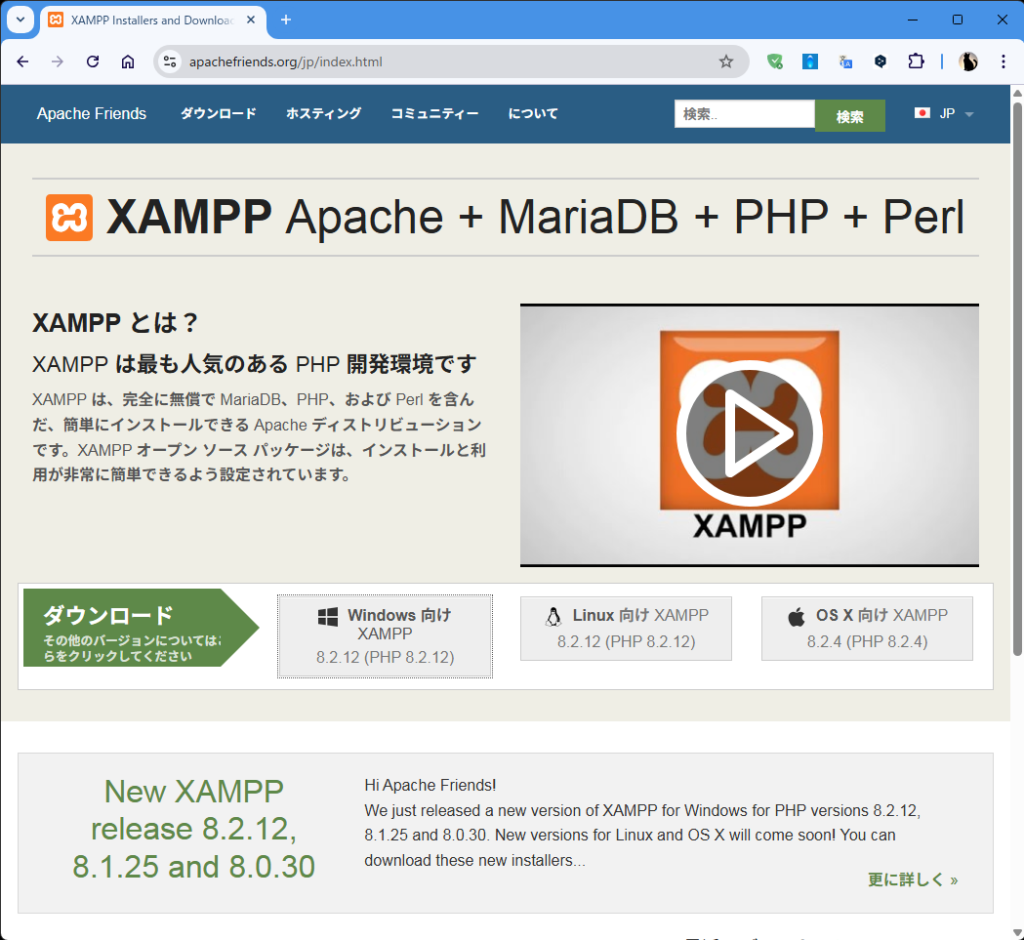
- ダウンロードした、
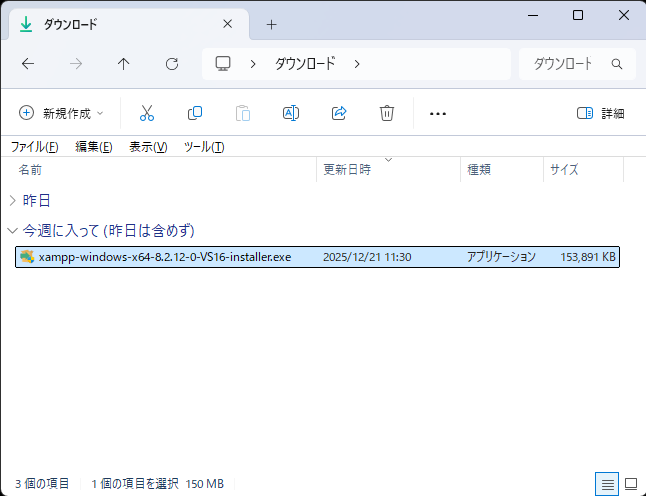
「xampp_windows-x64-8.2.12-0-VS16-installer.exe」を実行
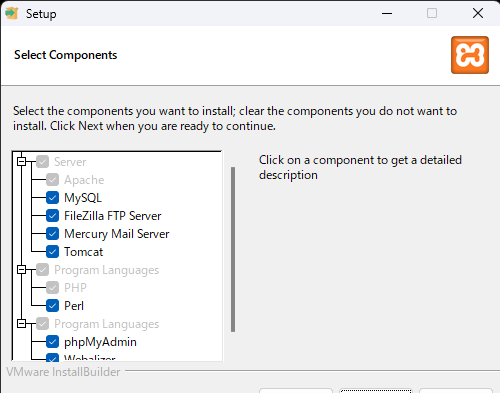
- インストールを進めて、以下の画面でApacheとMySQLにチェックが入っていることを確認しインストールを継続
- 以降デフォルト値のままインストールを継続し、以下画面の通りチェックが入っていることを確認
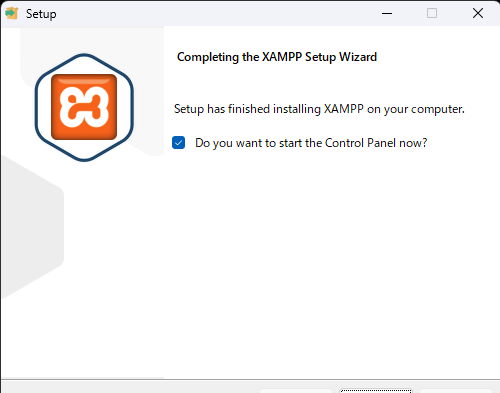
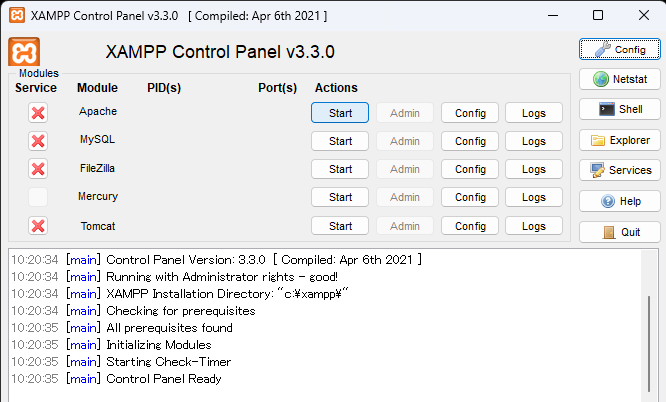
- XAMPP Control Panel v3.3.0が起動する為、ApacheとMySQLの順に「Start」をクリック
(環境によっては、赤✖表記がされていないことがある)
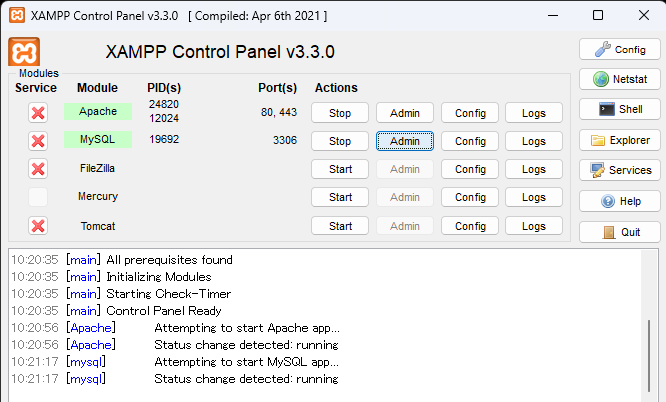
- 正常に起動すると、ApacheとMySQLが黄緑色の背景に変わったことを確認しMySQLの「Admin」をクリック
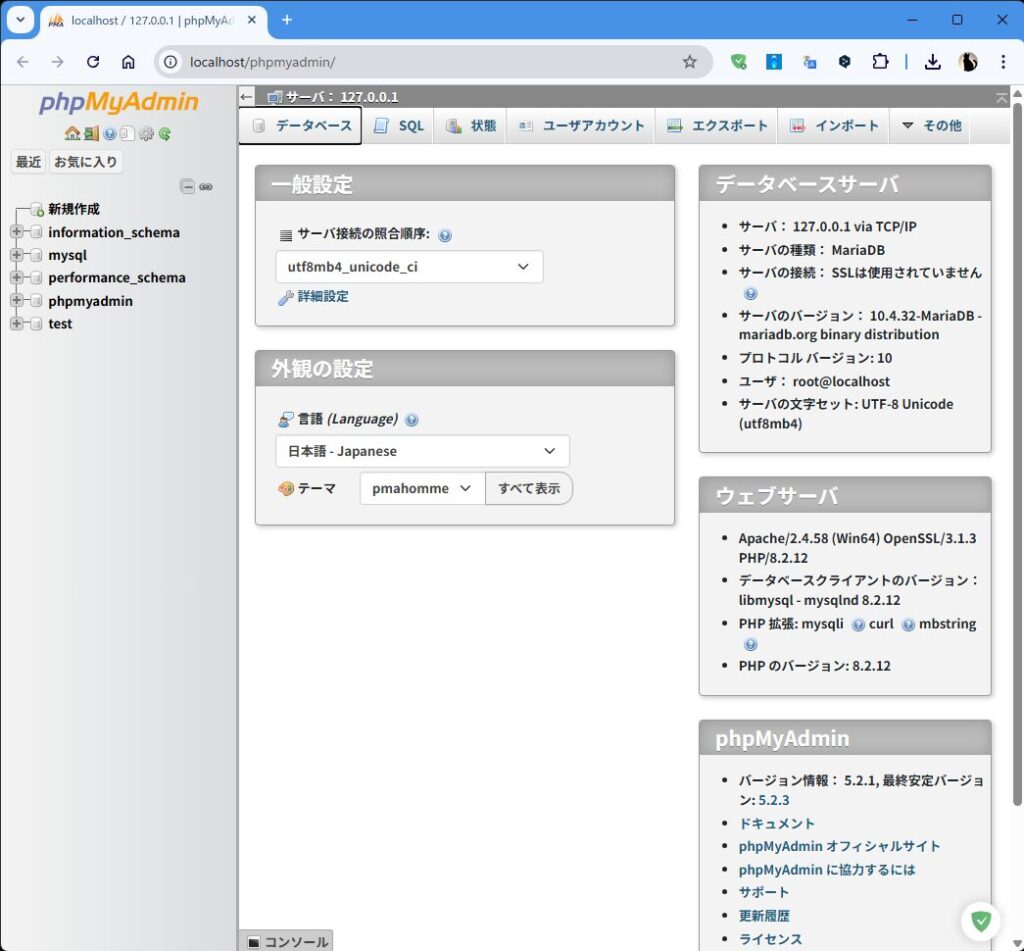
- 「http://localhost/phpadmin/」が起動するため、データベースをクリック
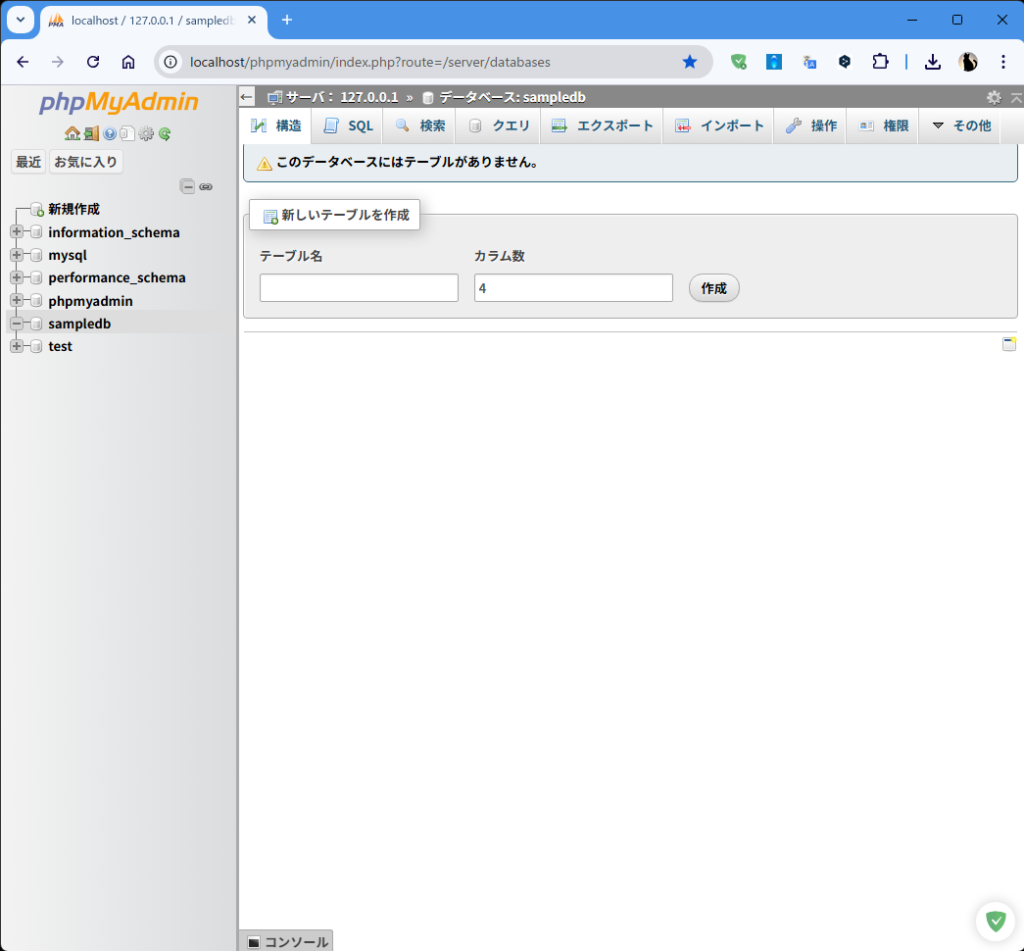
- 以下の通り、データベース名(ここでは「sampledb」とする)を入力し、作成をクリック
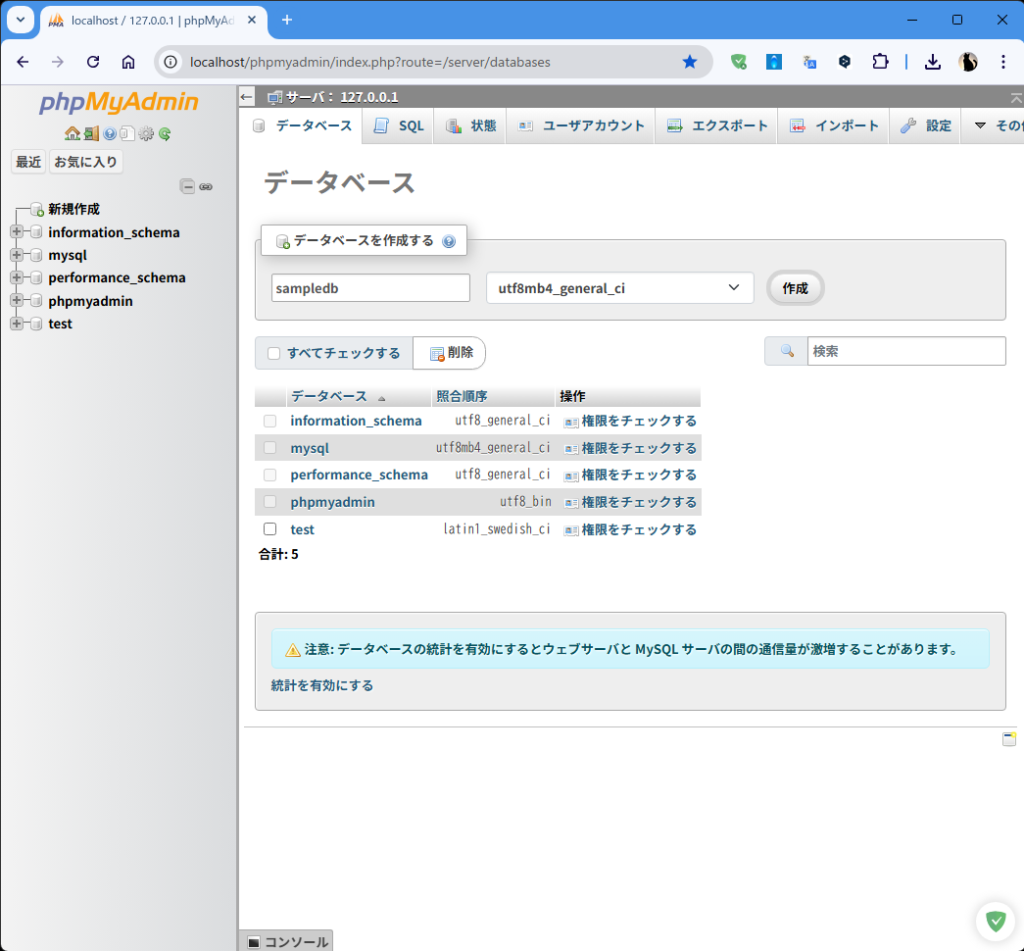
- 左ペインに、作成したデータベースが表示されたらphpMyadminの操作は完了
(テーブルの作成などは不要)
実例
| OS | フォルダパス |
|---|---|
| Windows | C:\xampp\htdocs |
| macOS | /Applications/XAMPP/htdocs |
| Linux | /opt/lampp/htdocs |
トラブル対処
- 80番ポートが既に使用中
httpd.confを開き、別ポート(例:8080)へ変更
- MySQL が起動しない
- 3306 番ポートの衝突を確認し、サービス停止やポート変更
WordPress のダウンロードとインストール
- 公式サイト(https://wordpress.org/download)から最新版 ZIP を取得
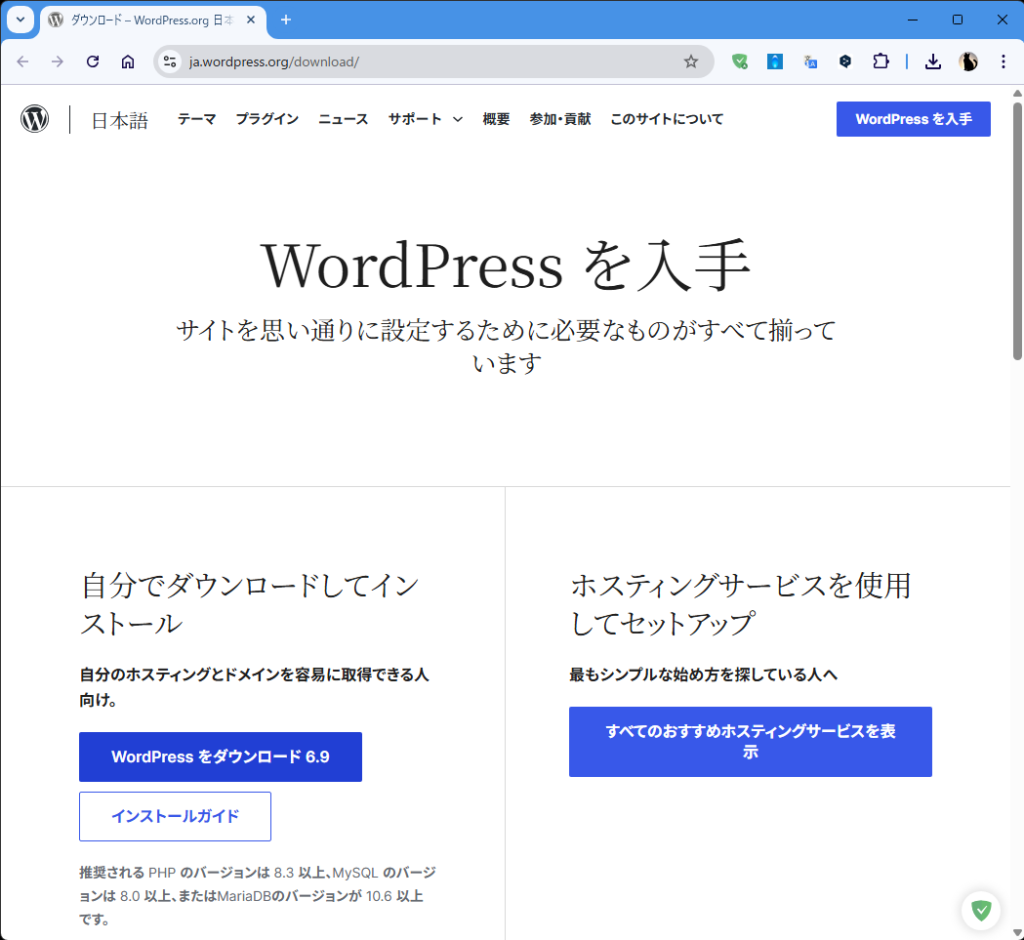
- ダウンロードした「wordpress-6.9-ja.zip」を展開
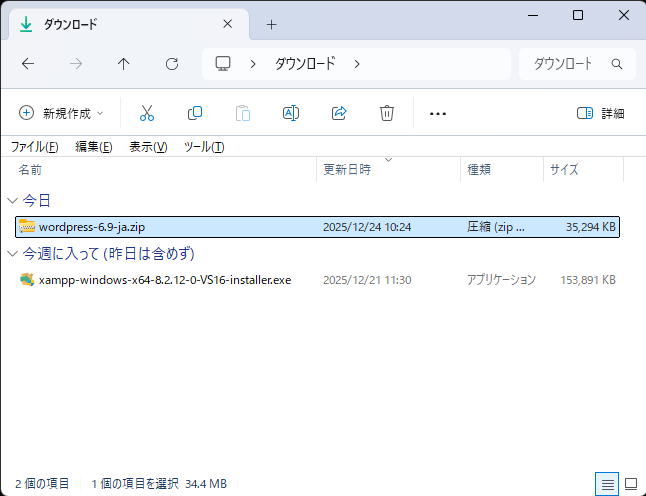
- 展開したフォルダ内の「wordpres」をコピー
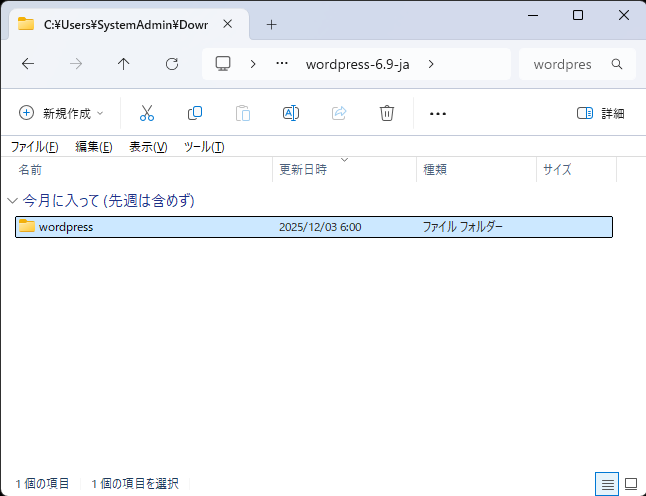
- 「C:\xampp\htdocs」ディレクトリに「wordpres」をペースト
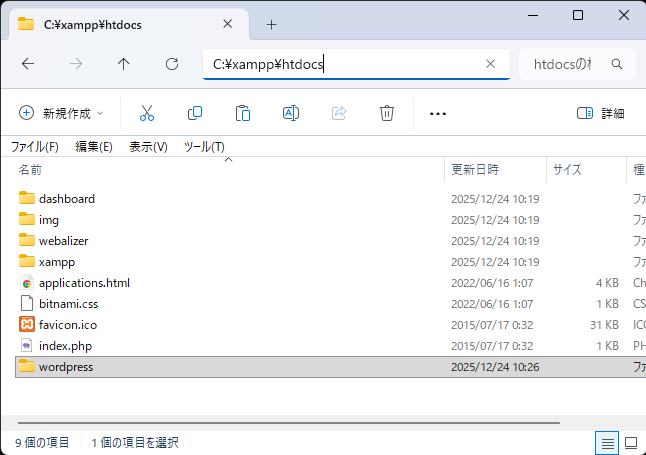
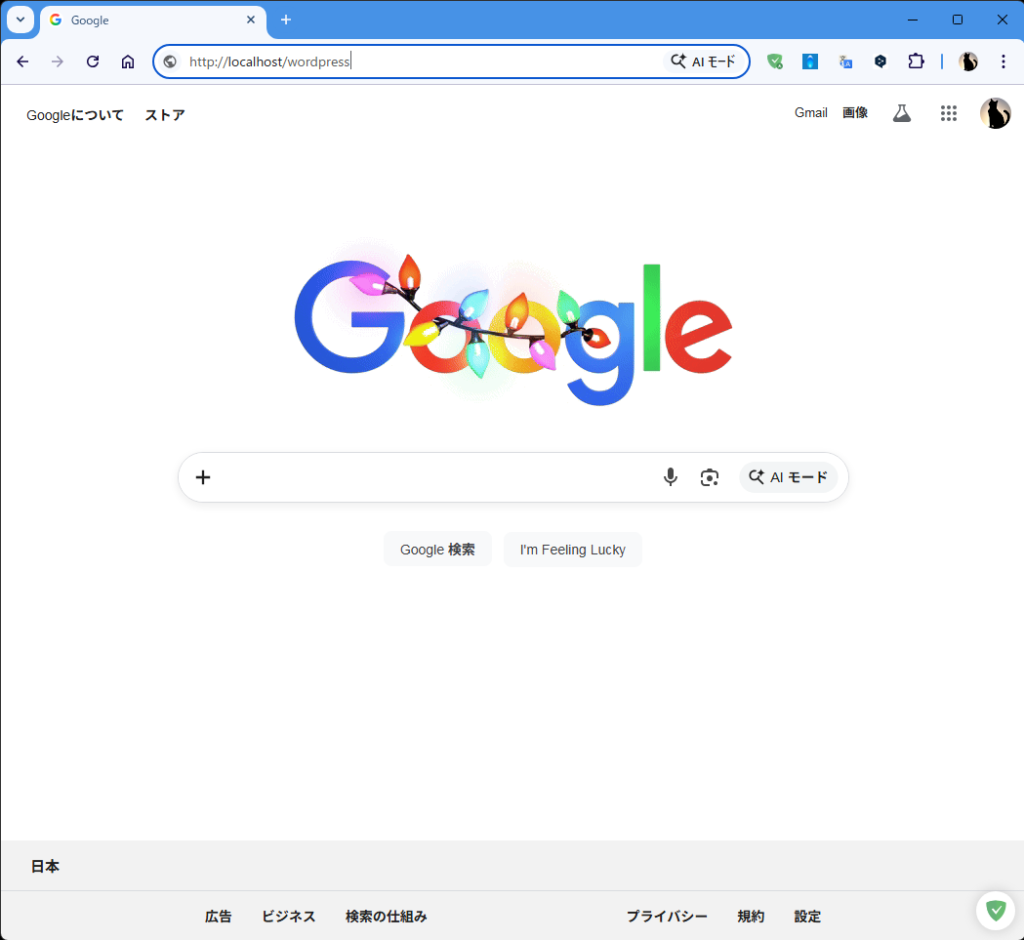
- ブラウザで「http://localhost/wordpress」と入力し移動
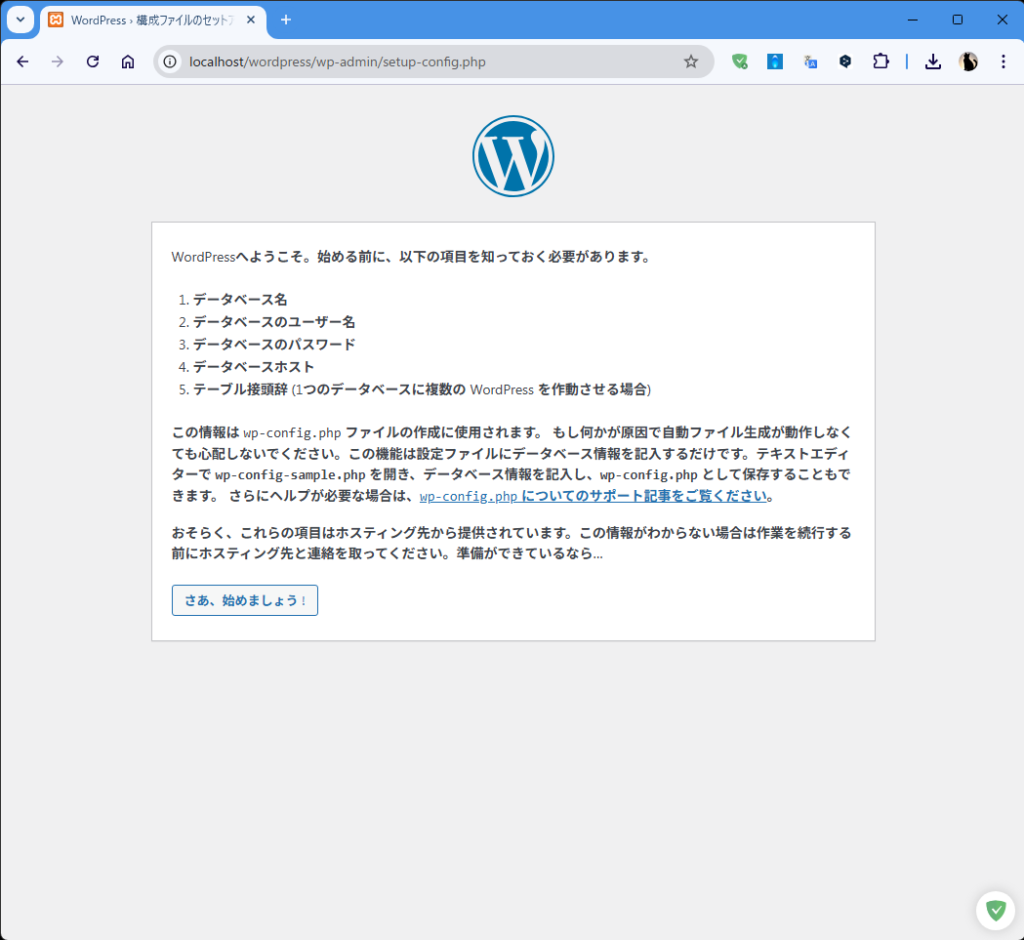
- 「WordPress」のセットアップになるため、「さあ、始めましょう!」をクリック
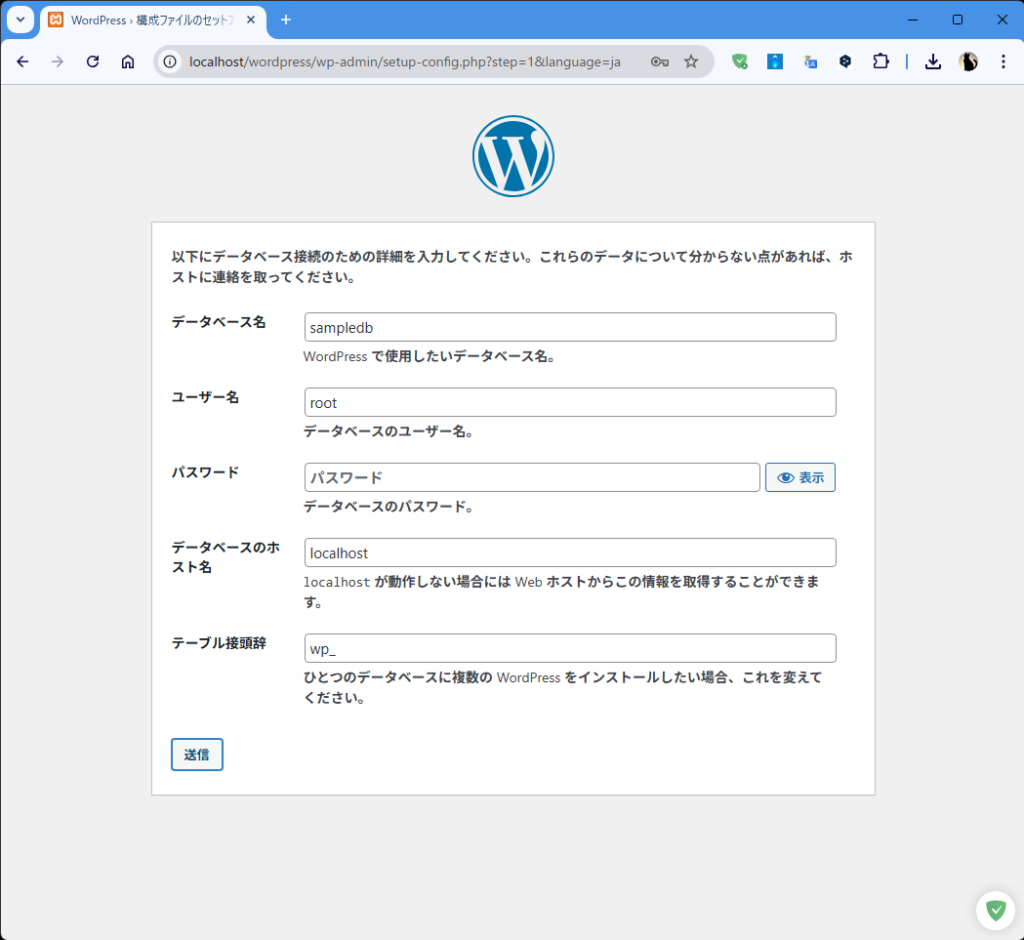
- データベースの詳細を入力する画面に移動
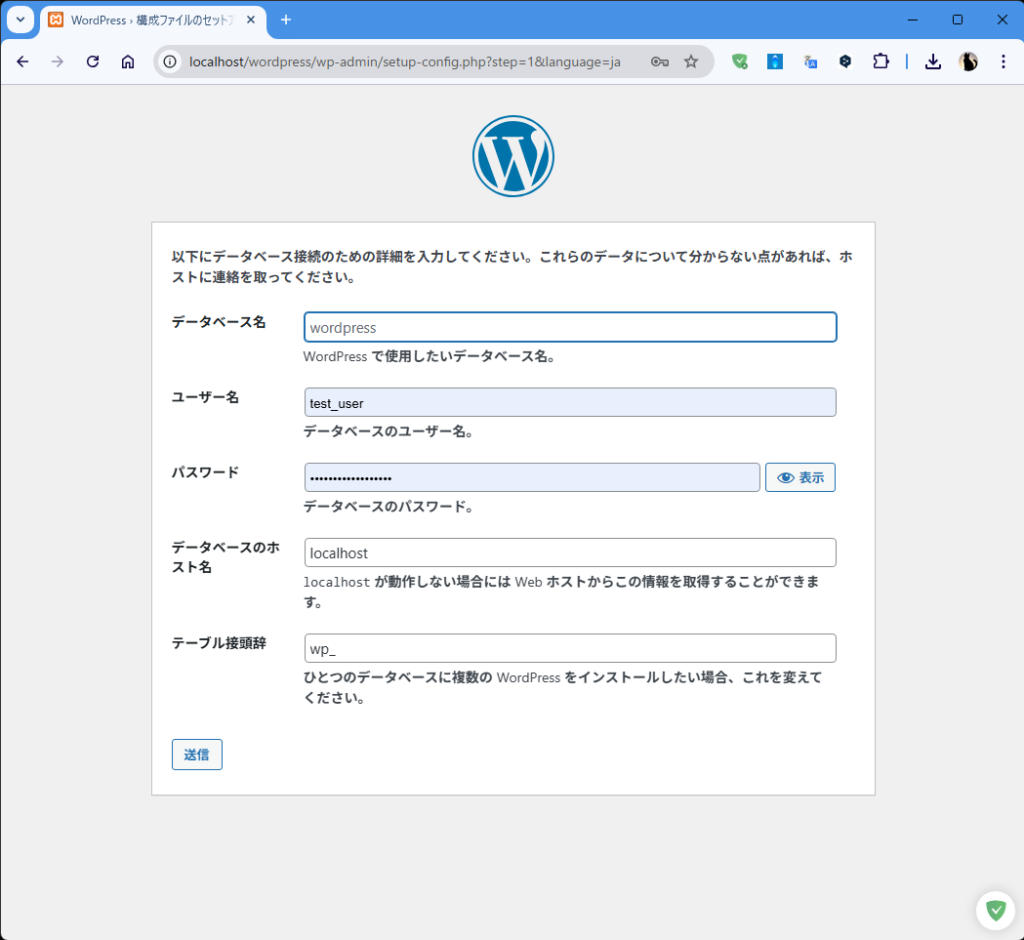
- 以下を入力し「送信」をクリック
データベース名:sampledb
ユーザー名:root
パスワード:(ここでは無しとする)
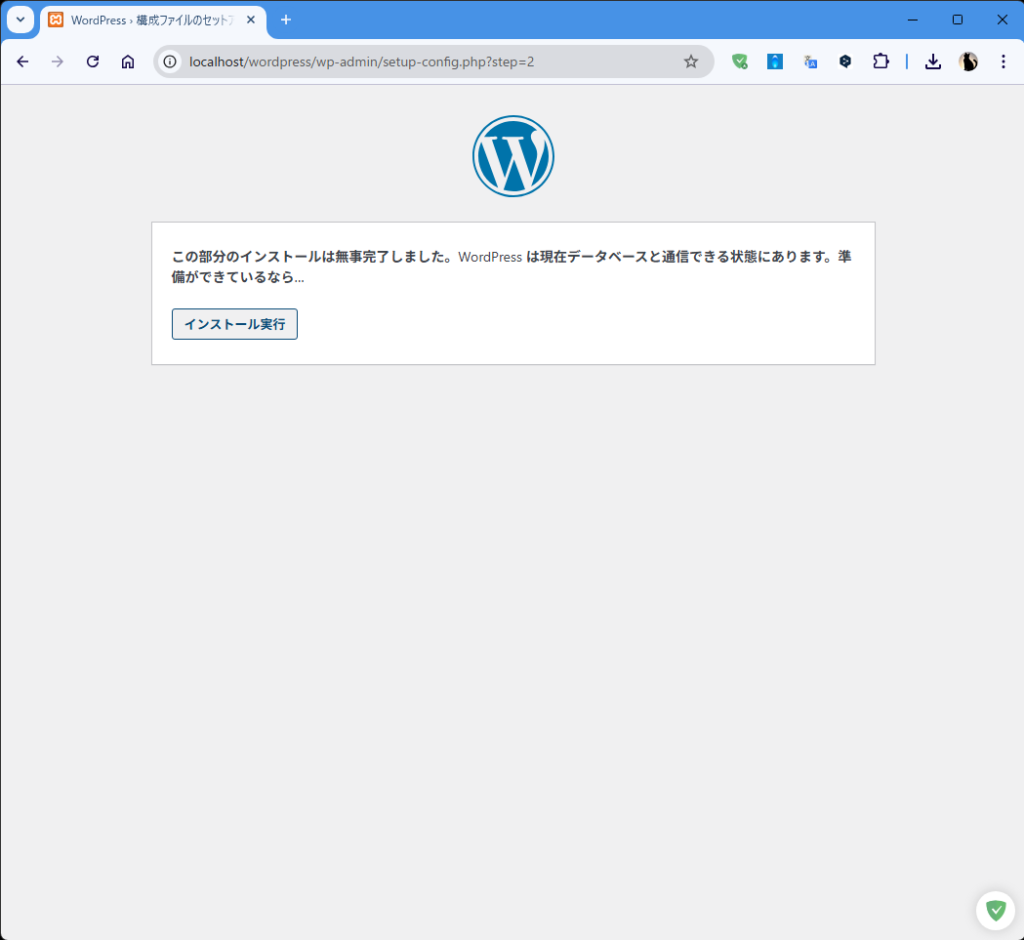
- 「インストール実行」をクリック
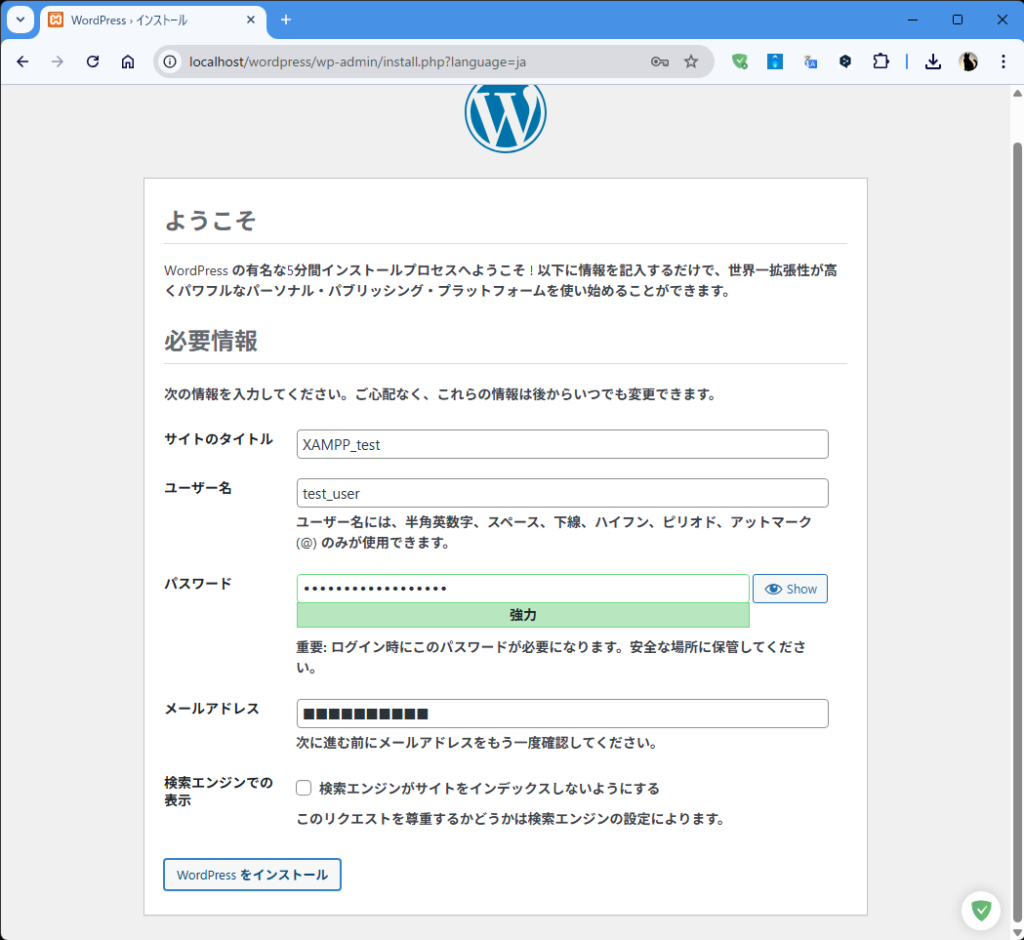
- 「ようこそ」画面にて、ここでは以下を入力し「WordPressをインストール」をクリック
サイトのタイトル:XAMPP_test
ユーザー名:test_user
パスワード:半角、大小英数字12桁
メールアドレス:入力する
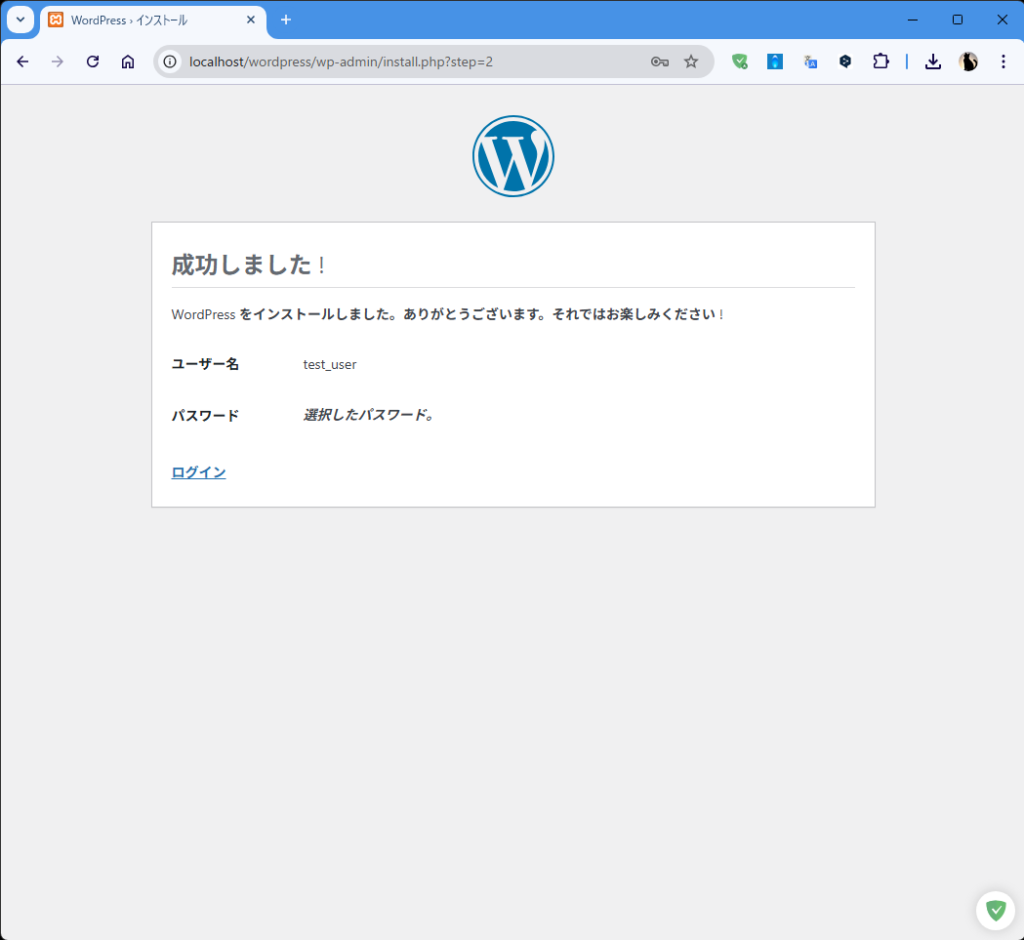
- インストールに成功すると「成功しました」と表示されるため、「ログイン」をクリック
- 「WordPress」が起動することを確認
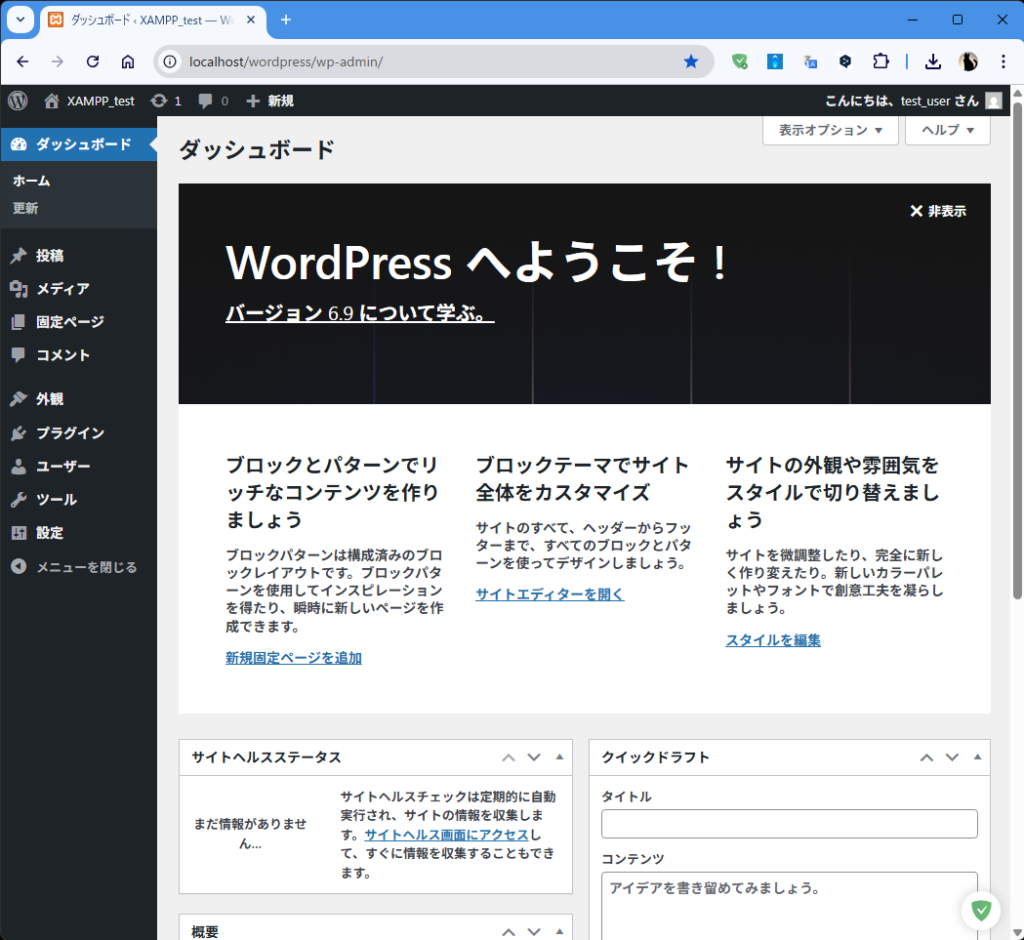
初期設定と基本操作
| ステップ | 内容 |
|---|---|
| ログイン | http://localhost/myblog/wp-admin/ で管理者ログイン |
| 更新 | WordPress・プラグインの最新情報確認 |
| 一般設定 | サイト名、キャッチフレーズ、URL をチェック |
| パーマリンク | 「投稿名」を選択し保存(SEO 効果) |
| 外観 → テーマ | 新規追加で好きなテーマ(例:Twenty Twenty‑Three)をインストール・有効化 |
| プラグイン | 必要機能(Yoast SEO、Contact Form 7)を検索・インストール・有効化 |
ポイント
- パーマリンクが壊れたらリダイレクト設定
- プラグイン競合は必須機能のみに限定し、パフォーマンスを保つ
実際に記事を書いてみよう
- 投稿 → 投稿を追加:
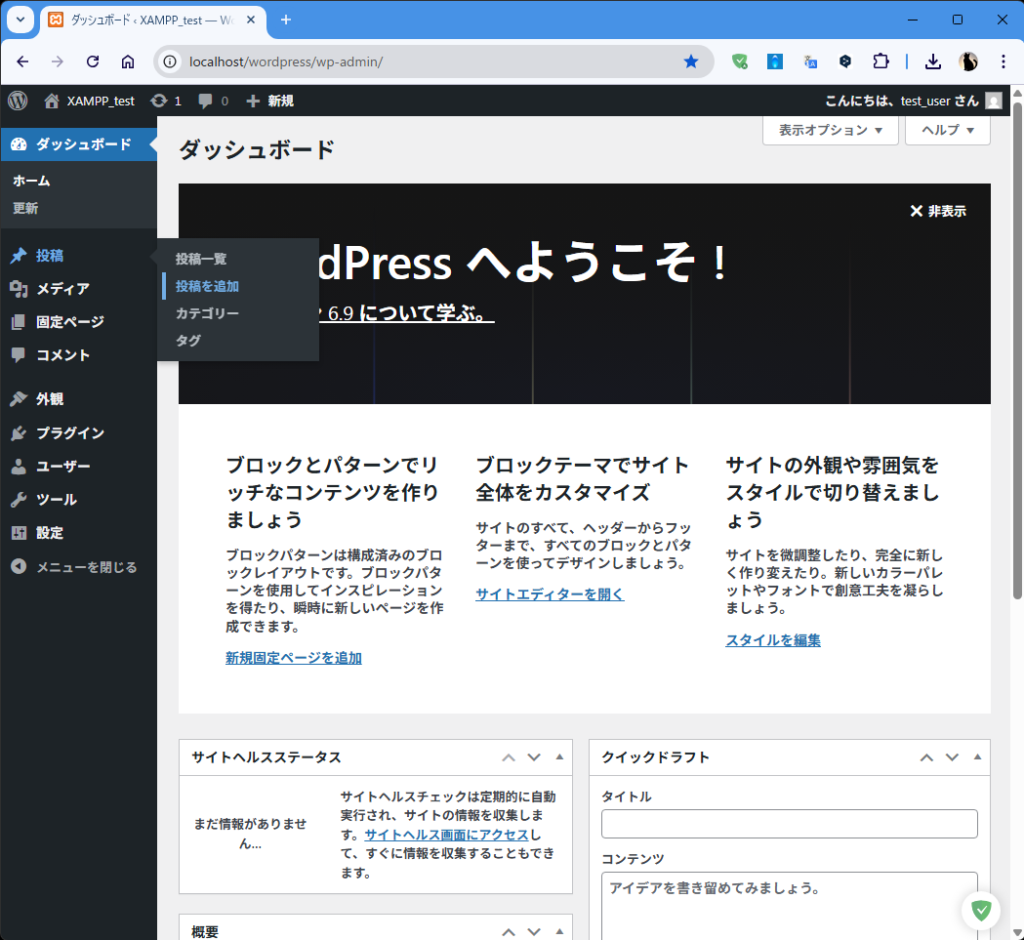
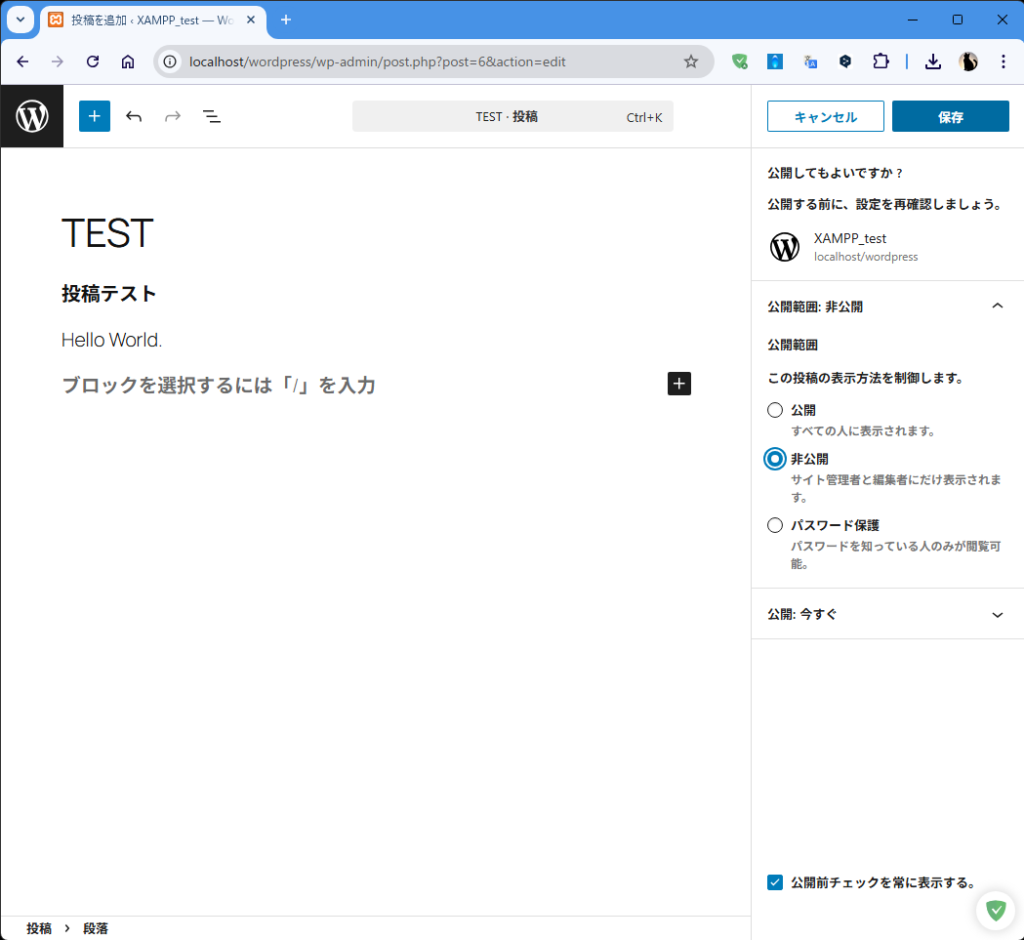
- タイトルと本文入力。右側の「公開」をクリック
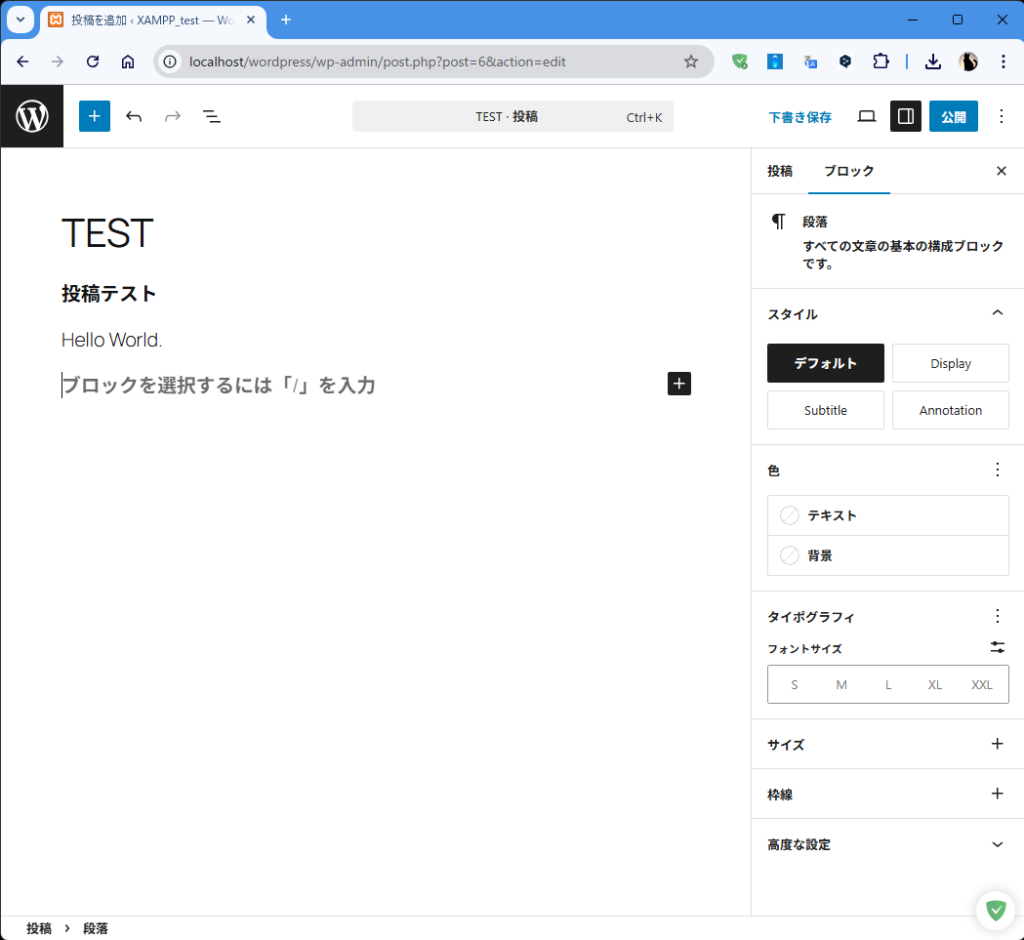
- ここでは非公開を選択する
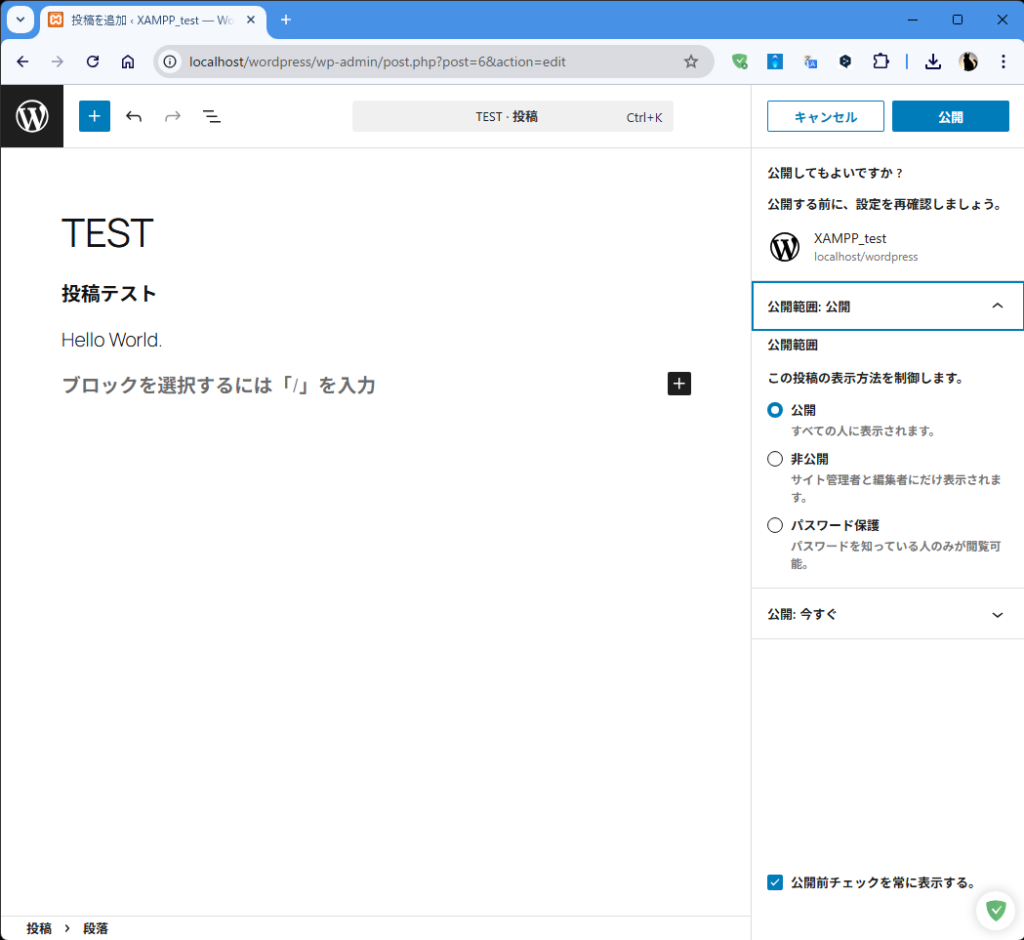
- 非公開を選択し「保存」をクリック
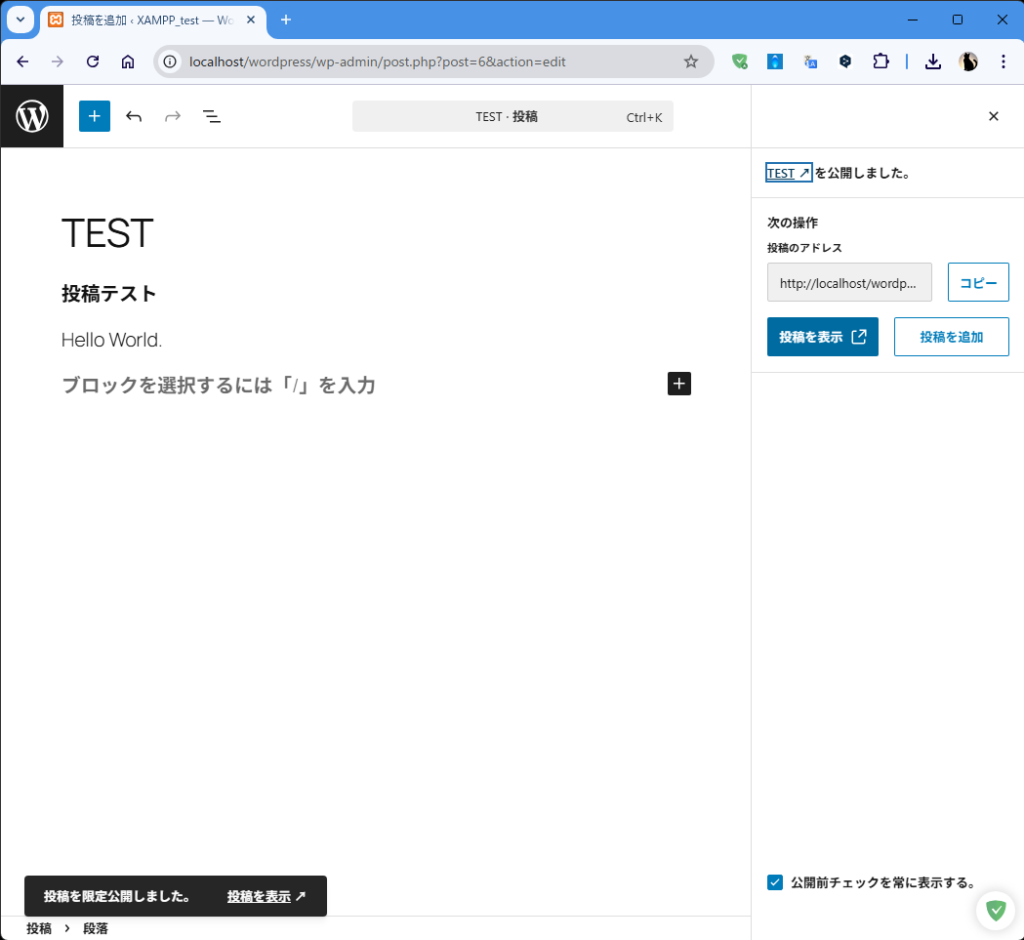
- 投稿を表示をクリック
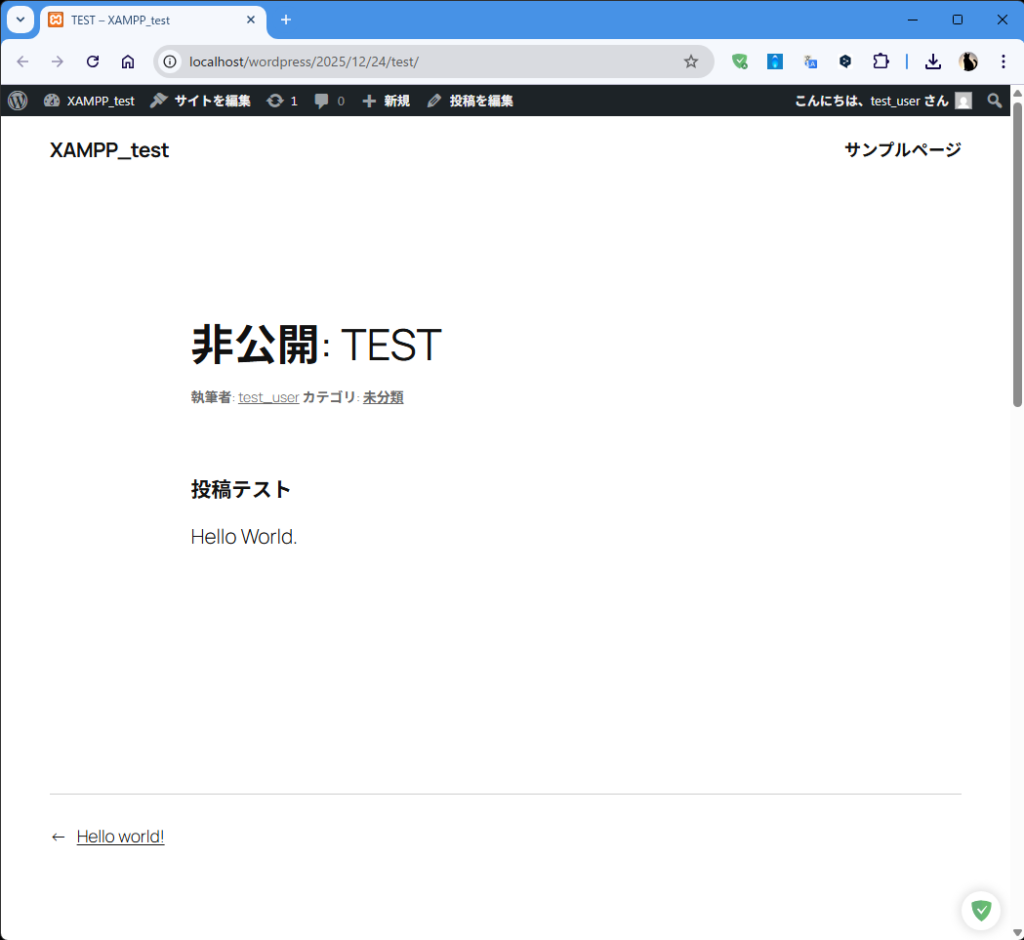
- 投稿が表示されることを確認
ポイント
画像が大きいと表示遅くなるので TinyPNG 等で圧縮すると良い
セキュリティ対策 ― ローカル環境でも
| 項目 | 推奨設定 |
|---|---|
| パスワード強化 | 管理者アカウントは 12 桁以上、英数字+記号 |
| 二要素認証 (2FA) | プラグインで導入 |
| プラグイン更新 | 定期的に確認し最新版へアップデート |
| バックアップ | wp-content/uploads と database.sql を定期的にエクスポート。UpdraftPlus 等で自動化可 |
本番サーバーへの移行
- データベースエクスポート(phpMyAdmin → Export)
htdocs/myblog/内のファイルを FTP 等で本番へアップロード。wp-config.phpは DB 情報を書き換える- URL更新:管理画面→設定→一般 でサイトアドレスを修正、WP‑CLI の
wp search-replaceでデータベース内 URL も置換 - パーマリンク再設定:一度デフォルトに戻し、再度「投稿名」に変更
- SSL 設定:Let’s Encrypt 等で HTTPS 化し、
wp-config.phpにdefine('FORCE_SSL_ADMIN', true);を追加
ポイント
- URL が古いまま残ると SEO に影響。WP‑CLI の一括置換は必須
- SSL 証明書を忘れると検索順位低下のリスクあり
よくあるトラブルと対処法
| 原因 | 対策 |
|---|---|
| Apache が起動しない | 80番ポートが使用中なら別ポート(httpd.conf)に変更 |
| MySQL が起動しない | 3306 番ポートを解放、サービス停止確認 |
| WordPress 表示されない | wp-config.php の DB 情報チェック |
| 画像が表示されない | ファイルサイズ圧縮・権限 chmod 644 |
まとめ
- 低コスト:XAMPP は無料。サーバー代不要
- 安全・自由:インターネットに公開されていないため安心。試行錯誤が容易
- 実践的学習:テーマ・プラグインのカスタマイズ、SEO 設定を手で体験
- 本番移行も簡単:データベースエクスポート+ファイルコピーで公開可能
WordPress は CMS 市場シェア 40% を占める安定ツールです。この記事の手順でローカル環境に構築すれば、ブログを書いたりテーマ・プラグインを試したりする際のハードルがぐっと下がります。
行動喚起(CTA)
今すぐ XAMPP をダウンロードしてローカル WordPress を立ち上げてみましょう!
- https://www.apachefriends.org/ にアクセス
- 自分の OS 用パッケージをダウンロード → インストール
- Apache & MySQL を起動
http://localhost/が表示されれば成功です!次はテーマのカスタマイズを行いましょう。