

こんにちは!就労継続支援B型事業所かなうラボ利用者のちょびっとです。
Web制作コースと事務・ライティングコースに所属しています。
前回は、第2回:初めてのWordPress — XAMPPでローカル環境のWordPress体験ガイド
として、ローカル環境で、WordPressを構築いたしました。
今回は、WordPressのカスタマイズについて、説明させていただきます。
カスタマイズを加えることで、独創的なサイトを作成することが可能となります。
WordPressのテーマによって、出来るカスタマイズは異なりますが、ここでは
シンプルなブログサイトのテーマを利用して説明を進めてまいります。
WordPressのカスタマイズとは?
WordPressは、ブログやWebサイトを作るためのプラットフォームですが、デフォルトの状態ではデザインや機能が限られています。**「カスタマイズ」**とは、このWordPressを自分好みに変更することです。テーマの変更、プラグインの導入、CSSの編集など、様々な方法でWordPressを自由にアレンジできます。
- テーマの変更: Webサイトのデザイン全体を変更します。
- プラグインの導入: 新しい機能を追加したり、既存の機能を拡張したりします。(例:お問い合わせフォーム、SEO対策ツール)
- CSSの編集: デザインの詳細(色、フォント、レイアウトなど)を調整します。
- テンプレートタグの利用: WordPressが提供する関数を使って、動的なコンテンツを表示します。
- 子テーマの作成: 親テーマのデザインを変更せずにカスタマイズを行うための仕組みです。(後述)
初心者がカスタマイズを行うには?
目的
この記事では、WordPress初心者でも安心してカスタマイズを始められるように、ステップごとの方法と注意点をご紹介します。
概要
WordPressのカスタマイズは、最初は難しく感じるかもしれませんが、簡単なことから少しずつ進めていけば、必ずできるようになります。まずは、テーマの変更やプラグインの導入といった簡単な操作から始めるのがおすすめです。
実例
1.テーマの変更: WordPress管理画面 > 外観 > テーマ から、好みのテーマを選択して適用します。
WordPress管理画面
http://localhost/wordpress/wp-admin/
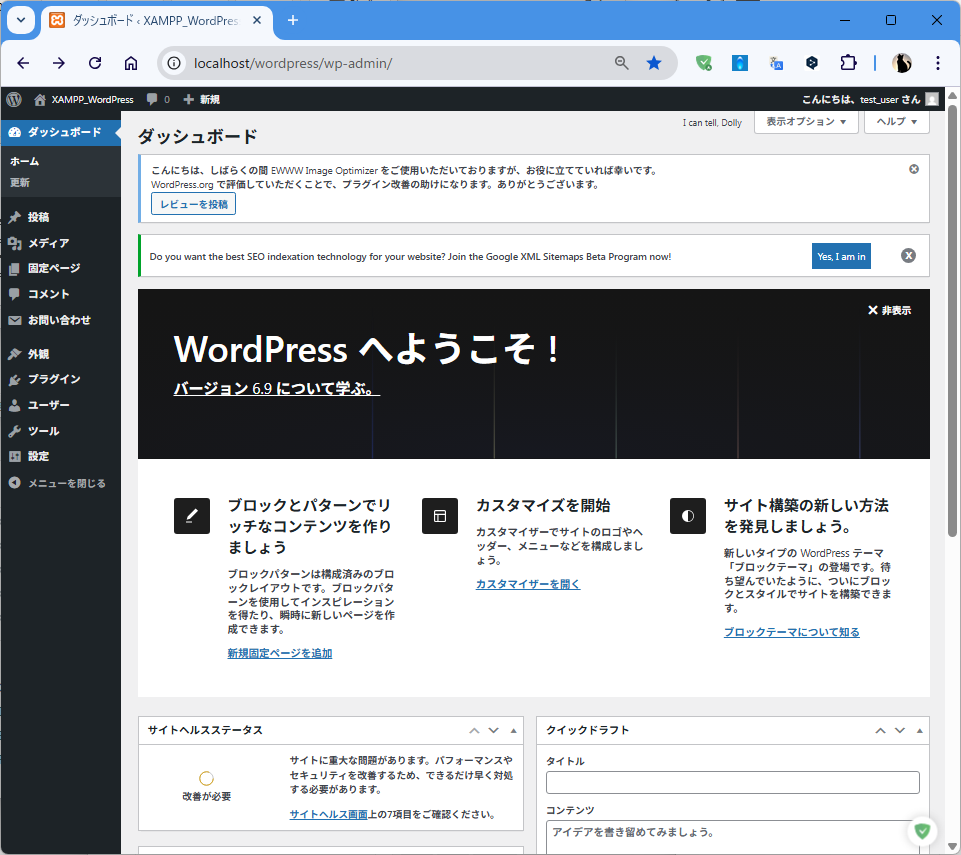
左ペインの外観→テーマを選択
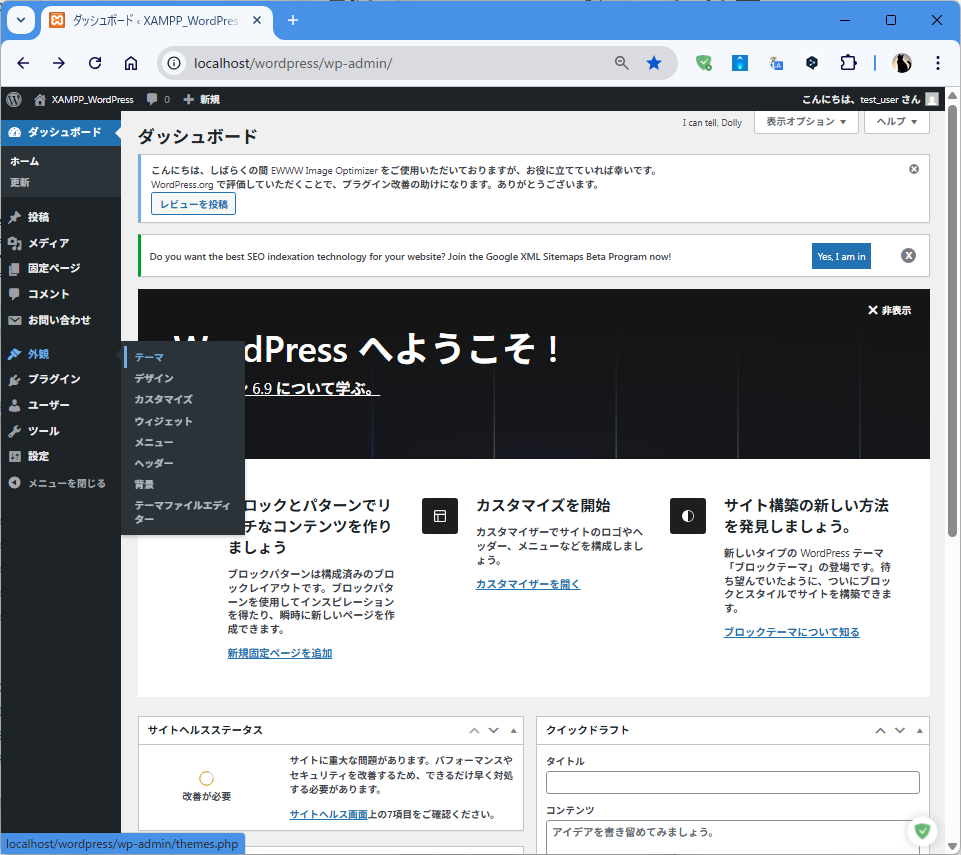
テーマ選択画面(テーマを追加することも可能)
初心者のカスタマイズに必要なテーマ
目的
この記事では、初心者でも扱いやすいWordPressのテーマを紹介します。デザイン性だけでなく、カスタマイズのしやすさも考慮して選びましょう。
概要
WordPressには数多くのテーマがありますが、初心者に特におすすめなのは、「Twenty Sixteen」や「Cocoon」といった、シンプルな構造でカスタマイズしやすいテーマです。これらのテーマは、初心者でも比較的簡単にデザインを変更したり、機能を追加したりすることができます。
- Twenty Sixteen: WordPressが標準搭載しているテーマ。シンプルで軽量。
- Cocoon: 多機能で自由度が高い。初心者向けに設定項目も充実。
- Lumine: シンプルで洗練されたデザイン。カスタマイズ性も高い。
ポイント
「カスタマイズしやすいテーマを選ぼう!」 テーマの選択は、その後のカスタマイズ作業の効率を大きく左右します。
Twenty Sixteenテーマのカスタマイズ
目的
この記事では、初心者でも扱いやすいTwenty Sixteenテーマの具体的なカスタマイズ方法を紹介します。
概要
Twenty Sixteenテーマは、シンプルな構造でカスタマイズしやすいのが特徴です。CSSを編集することで、色やフォントなど、デザイン要素を自由に調整できます。
- 色の変更: 外観 > カスタマイズ > 色 で、背景色や文字色を変更します。
- フォントの変更: 外観 > カスタマイズ > フォント で、フォントの種類を変更します。
- レイアウトの変更: CSSを編集して、ヘッダーやフッターの位置などを調整します。
(カスタマイズ例)
実例
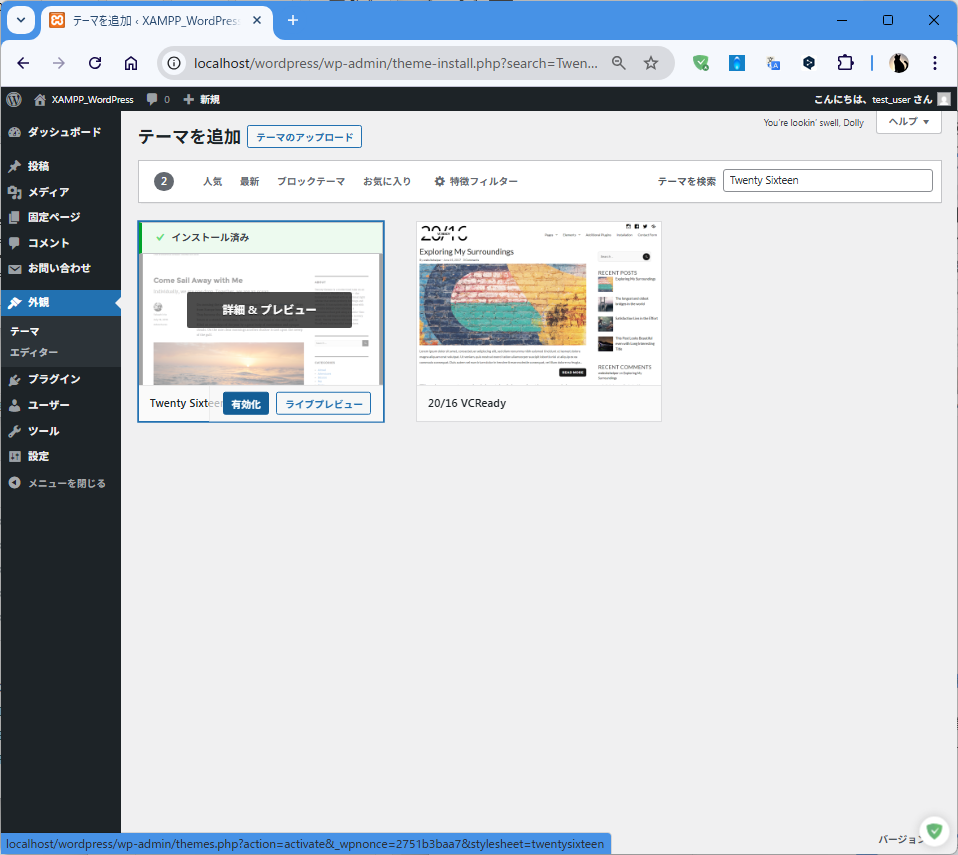
1.テーマの追加
左ペインの外観→右ペイン上部の「テーマを探索」テキストボックスに[Twenty Sixteen]と入力し
探索結果に表示されたら、「インストール」をクリック

続けて「有効化」をクリック
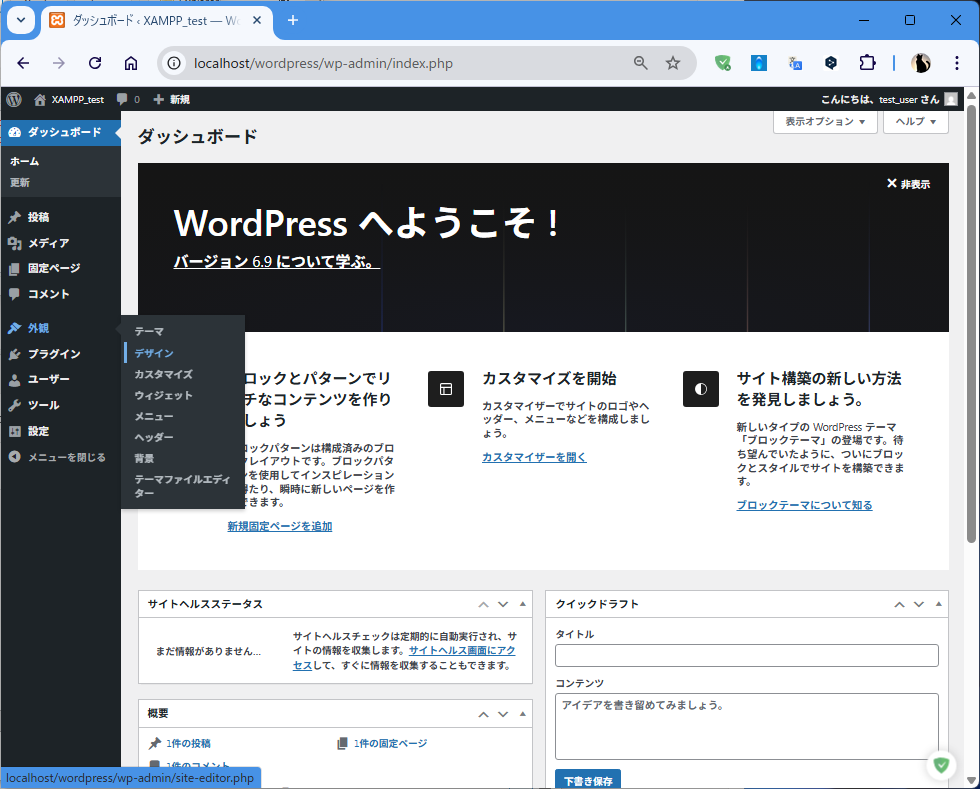
ダッシュボードに戻り、左ペインの外観→デザインを選択
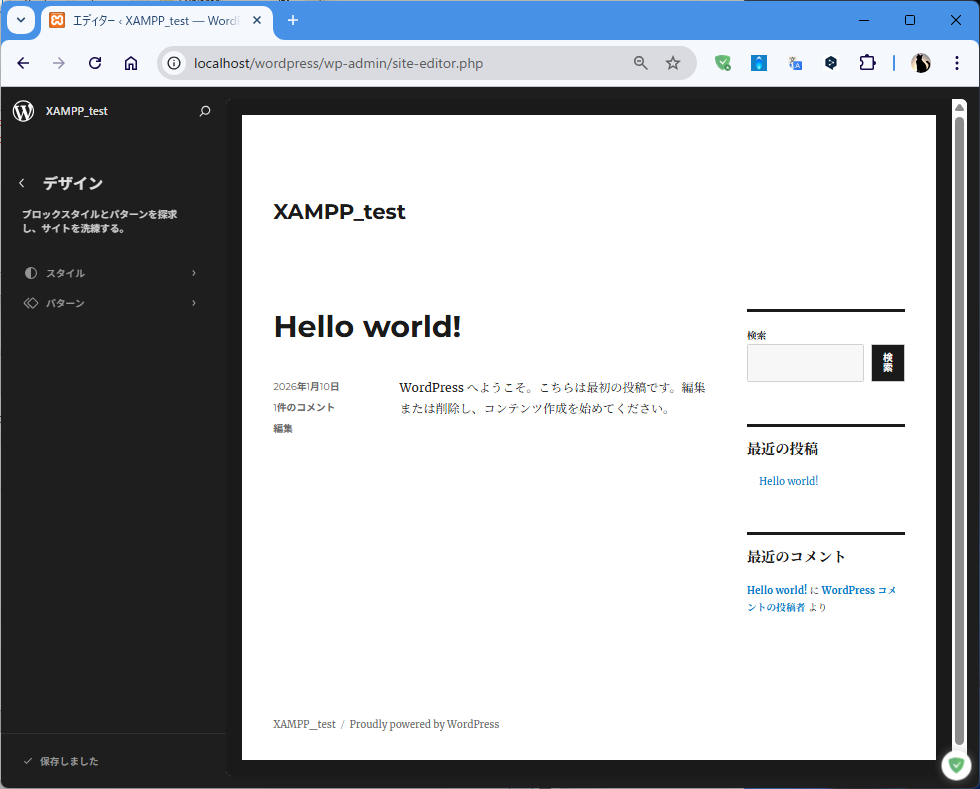
既定値は以下の通り
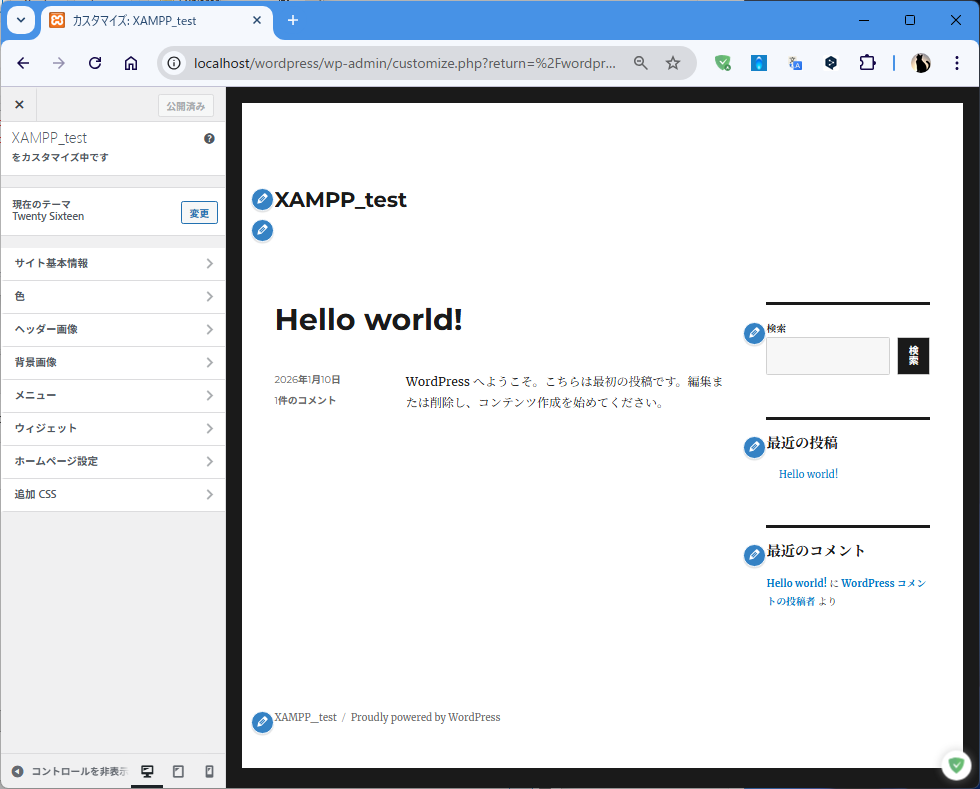
同様に左ペインの外観→カスタマイズを選択
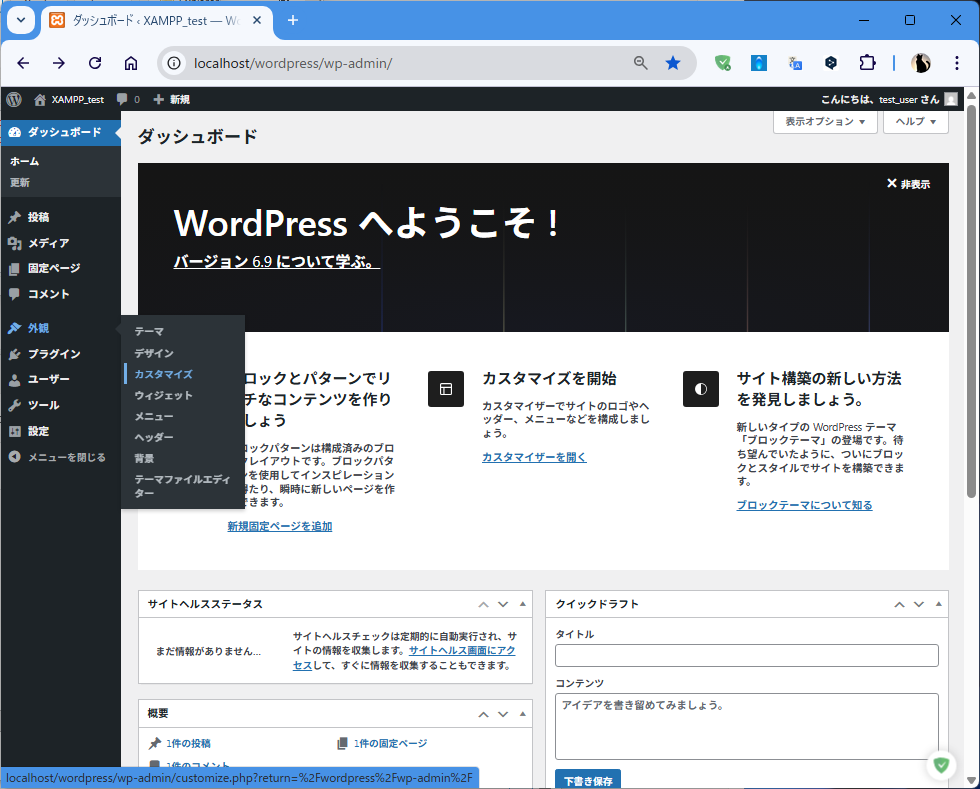
カスタマイズ画面が表示される
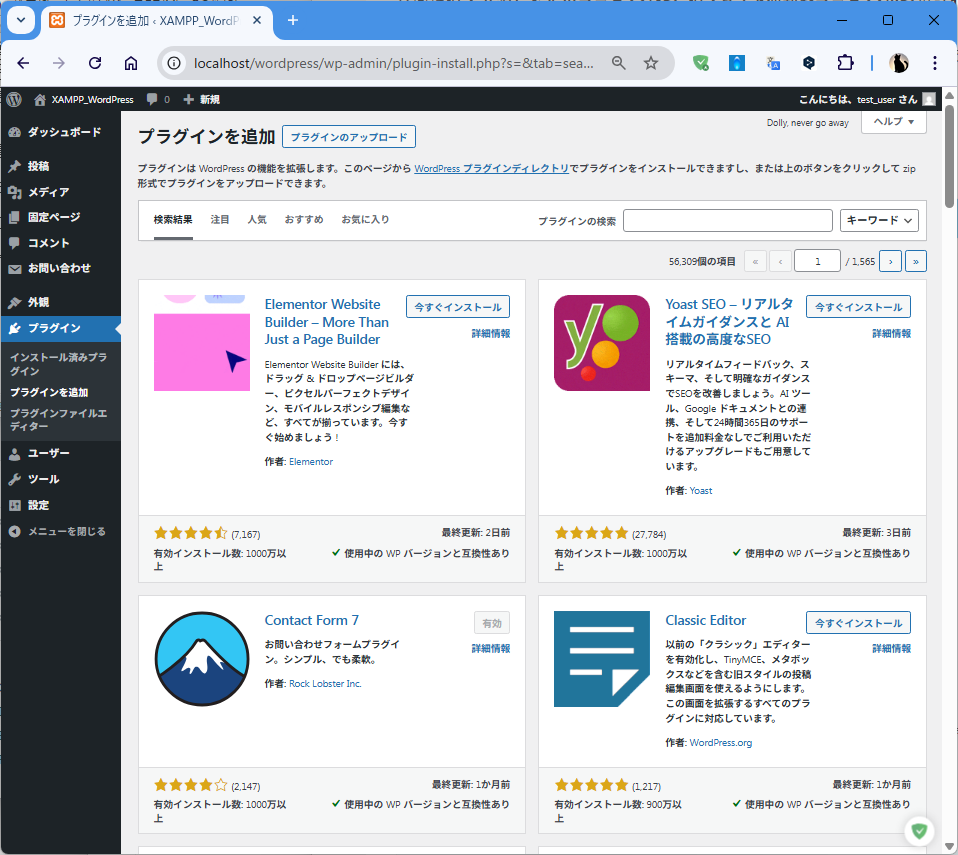
2.プラグインの導入: WordPress管理画面 > プラグイン > 新規追加 から、必要なプラグインを検索してインストール・有効化します。
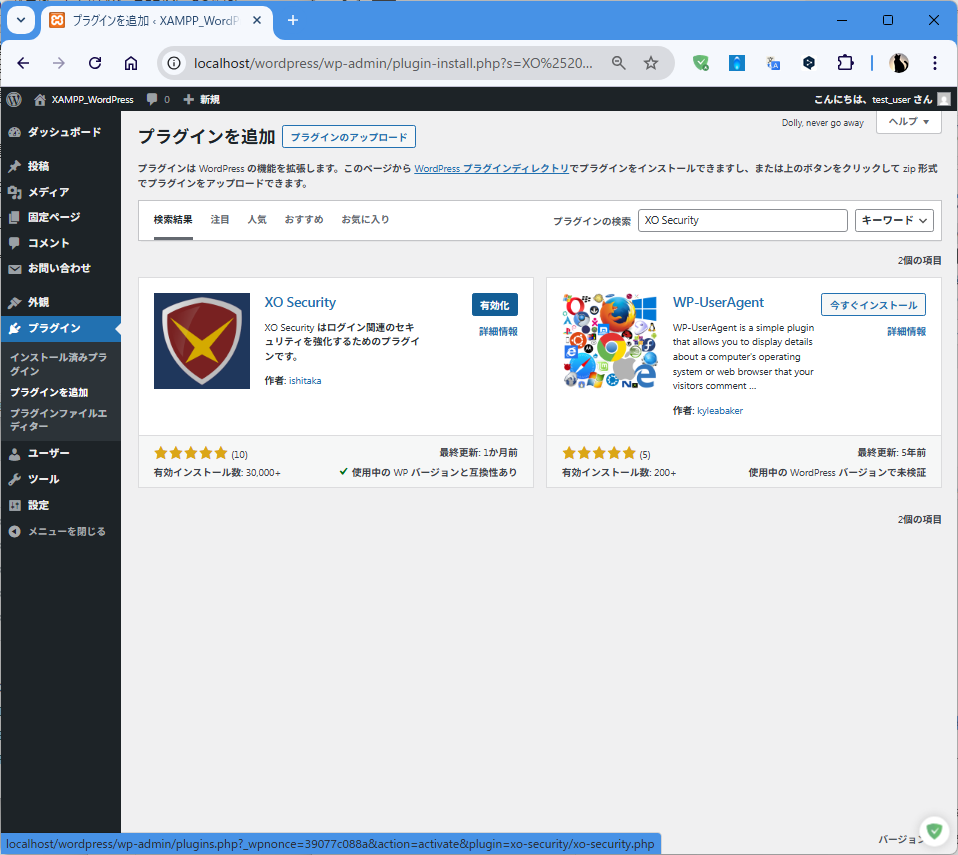
ここでは、WordPressに必要なセキュリティのプラグインを導入します。
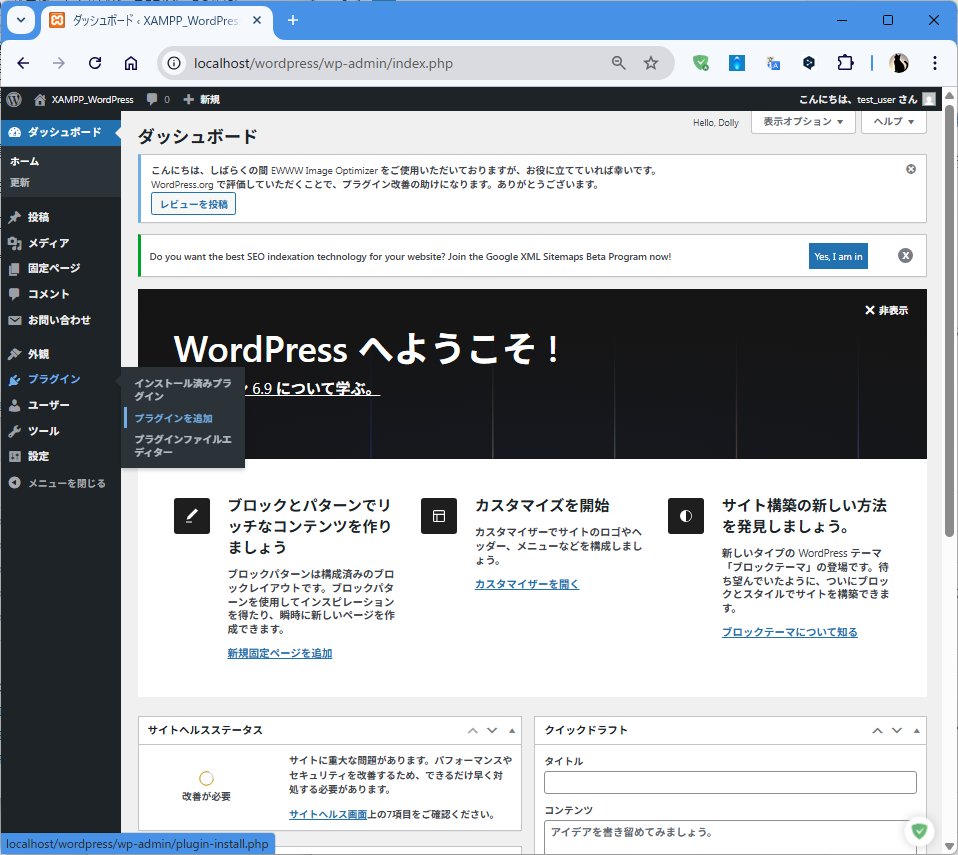
ダッシュボードの左ペイン→プラグイン→プラグインを追加を選択
プラグインの追加画面にて、「プラグインの検索」に[XO Security]と入力
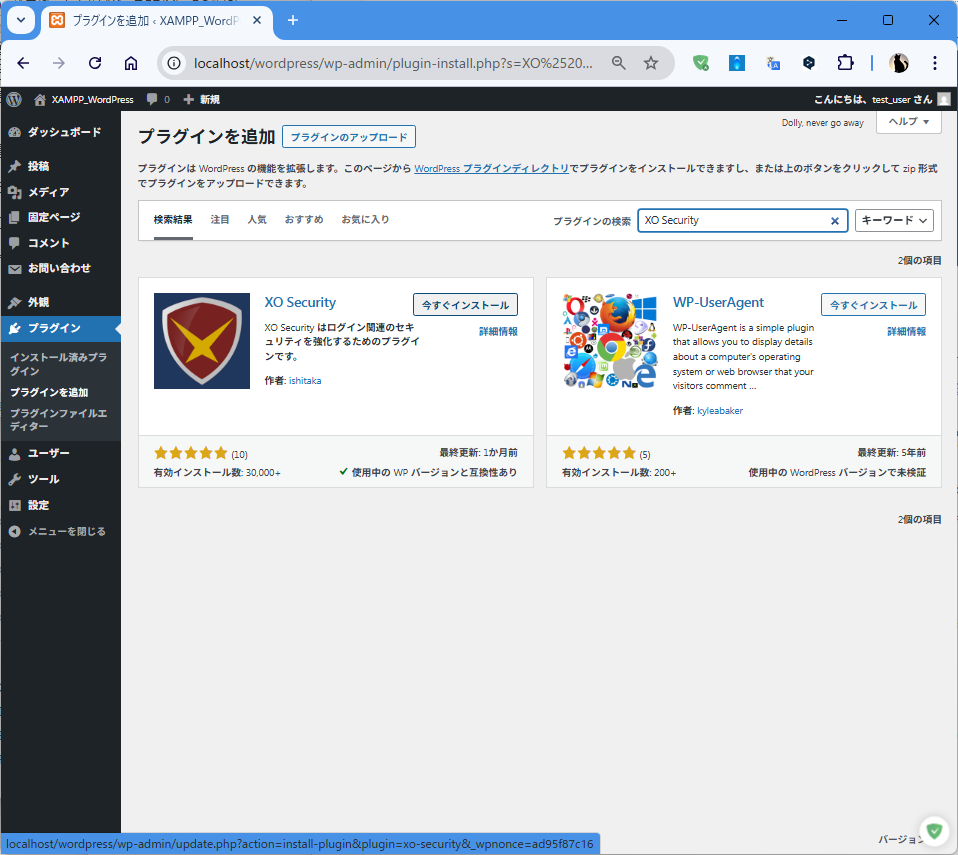
「XO Security」が表示されたら「今すぐインストール」をクリック
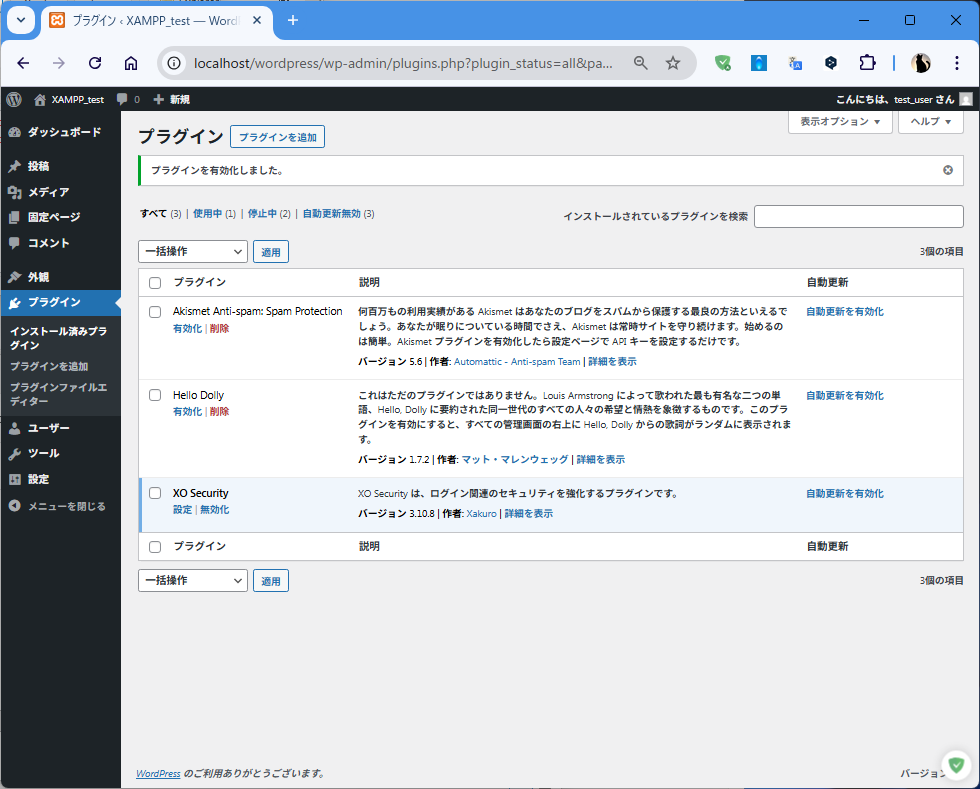
続けて「有効化」をクリック
「XO Security」が導入されたことを確認
3.CSSの編集: 左ペインの外観→カスタマイズ→追加CSSを選択
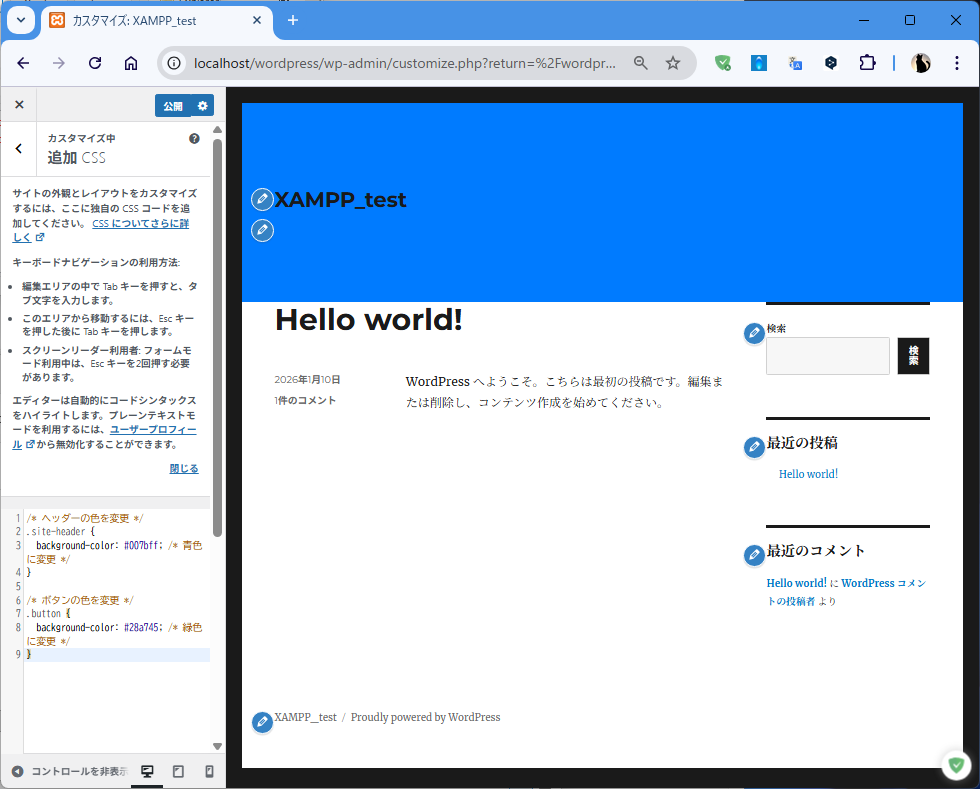
簡単なCSSコードを入力してデザインを変更(例:ヘッダーの色を変える)
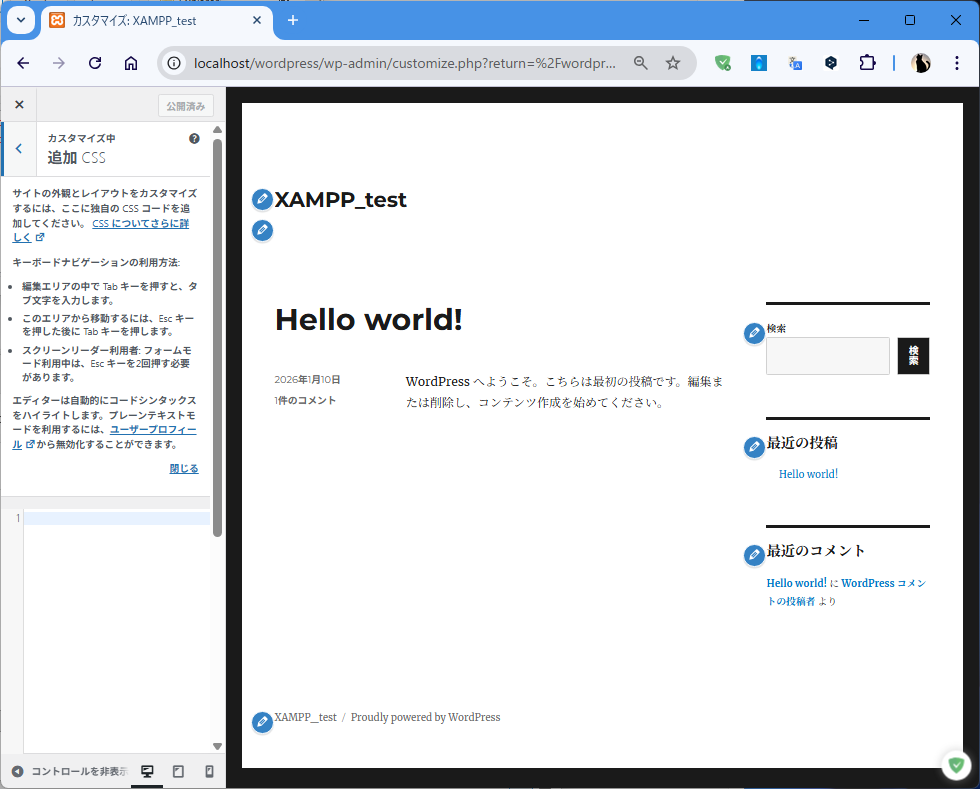
コマンド例
/* ヘッダーの色を変更 */
.site-header {
  background-color: #007bff; /* 青色に変更 */
}

/* ボタンの色を変更 */
.button {
  background-color: #28a745; /* 緑色に変更 */
}
コード反映結果
ポイント
「小さなことから始めよう!」 最初は簡単なカスタマイズから始めて、徐々にステップアップしていくことが大切です。
「CSSを編集する際は、子テーマを作成しよう!」 親テーマのファイルを直接編集すると、テーマのアップデート時に変更が消えてしまう可能性があります。子テーマを作成することで、この問題を回避できます。(後述)
初心者のカスタマイズのメリット・デメリット
目的
この記事では、WordPressのカスタマイズを行うことによるメリットとデメリットを理解し、自分に合った選択肢を見つける手助けをします。
概要
メリット:
- オリジナルのWebサイトを作成できる: 他のWebサイトとは一線を画す、個性的なデザインを実現できます。
- 機能を追加できる: プラグインやコード編集によって、必要な機能を自由に実装できます。
- SEO対策に有利になる: Webサイトの構造を最適化することで、検索エンジンでの評価を高めることができます。
デメリット:
- 知識が必要: ある程度のHTML、CSS、PHPなどの知識が必要です。(最初は難しいかもしれませんが、徐々に学べます)
- 時間と手間がかかる: カスタマイズには、ある程度の時間と労力が必要です。
- セキュリティリスクが高まる可能性: 不適切なカスタマイズは、Webサイトのセキュリティを低下させる可能性があります。
課題と解決手段
- 知識不足: WordPressに関する書籍やオンライン講座を活用する。
- 時間不足: スケジュールを見直し、少しずつ取り組む。
- セキュリティリスク: セキュリティ対策プラグインを導入し、常に最新の状態に保つ。
ポイント
「無理のない範囲でカスタマイズしよう!」 知識やスキルが不足している場合は、簡単なカスタマイズから始めるのがおすすめです。
おまけ:子テーマとは?
親テーマのファイルを直接編集すると、テーマのアップデート時に変更が消えてしまう可能性があります。子テーマを作成することで、この問題を回避できます。子テーマは、親テーマを継承しつつ、独自のカスタマイズを行うための仕組みです。子テーマを作成することで、親テーマのアップデートの影響を受けることなく、自由にデザインを変更したり、機能を追加したりすることができます。
まとめ
WordPressのカスタマイズは、Webサイトをより魅力的にし、機能性を高めるための有効な手段です。最初は難しく感じるかもしれませんが、少しずつステップアップしていくことで、必ずできるようになります。さあ、あなたもWordPressの世界を自由に駆け巡りましょう!
行動喚起(CTA)
- WordPressのカスタマイズに関する書籍を読む:
人気ランキングでも上位に入る書籍です。
いちばんやさしいWordPressの教本 第6版 6.x対応 人気講師が教える本格Webサイトの作り方 「いちばんやさしい教本」シリーズ
https://www.amazon.co.jp/dp/B0C36LKHXM - WordPressのオンライン講座を受講する:
まずは無料で学習できる講座を受講してみましょう。
たった60分でプロ並みのホームページができるWordPress作成初級講座
https://www.udemy.com/ja/topic/wordpress/free/ - WordPressのコミュニティに参加する:
公式のフォーラムサイトを活用してみましょう。
WordPress.com 日本語フォーラム
https://wordpress.com/ja/forums/
SEO対策:キーワード活用
| 項目 | 詳細 | 説明 |
|---|---|---|
| 主要キーワード | WordPress, カスタマイズ, 初心者 | 記事の主題を表す最も重要なキーワード。 |
| 記事タイトルへの反映 | 「WordPressカスタマイズ:初心者向け」 | 主要キーワードを冒頭に配置。 |
| 見出しへの反映 (h2, h3) | 各セクションで関連キーワードを使用 | 記事構成と内容を明確化。 |
| 本文中のキーワード反映 | 自然な文章の中で、関連キーワードを散りばめる | キーワード密度は2-4%程度を目安に。 |